คู่มือทีละขั้น
Dashboard — อ่านภาพรวมการชั่งให้ถูกต้อง
เลือกช่วงเวลาและสาขา อ่าน Summary cards กราฟคุณภาพ สินค้ายอดนิยม Trend และประวัติการชั่งโดยไม่สรุปจากข้อมูลผิดช่วง
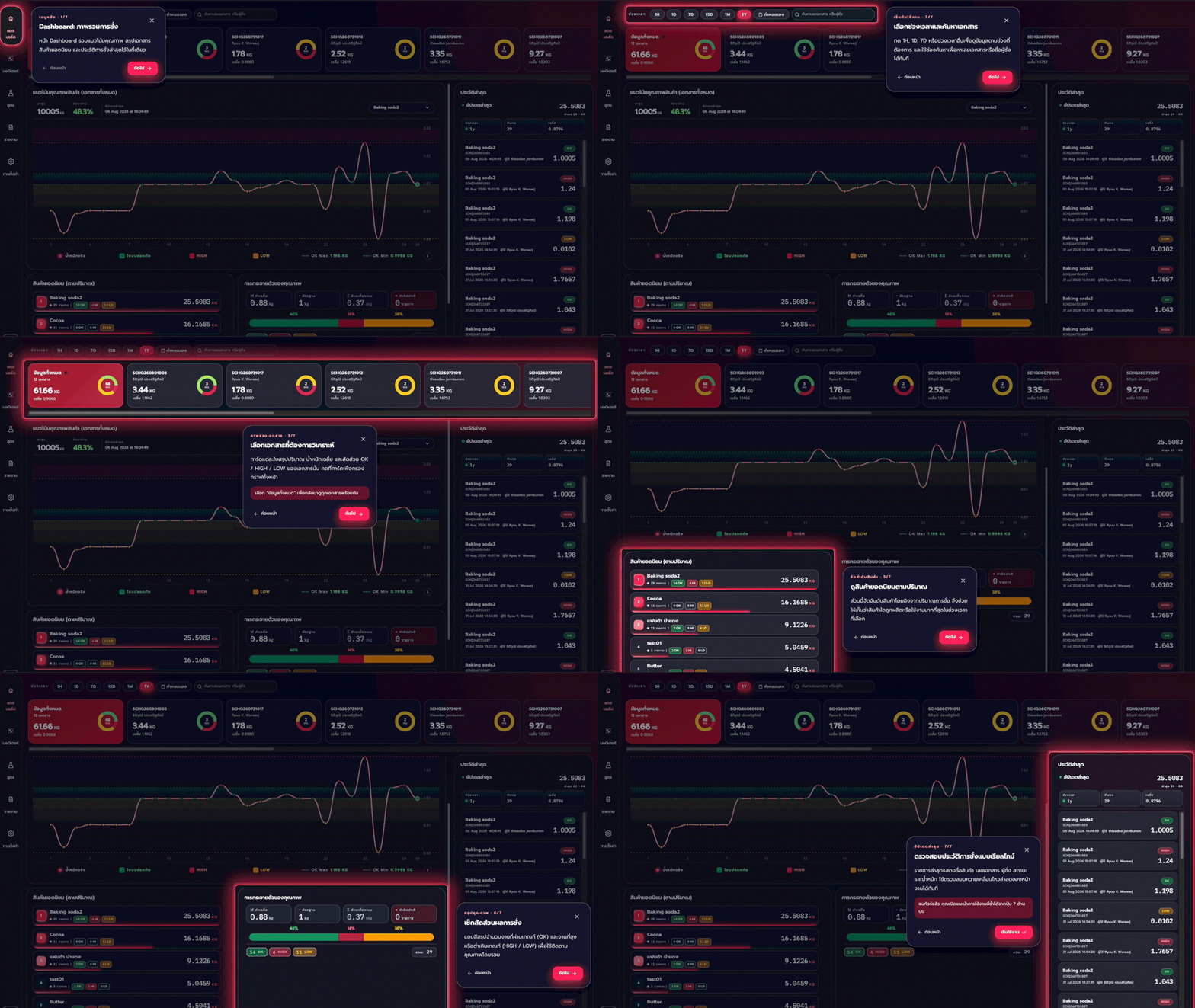
อ่านบทนี้แล้วทำอะไรได้
- กำหนดช่วงเวลาหรือ Custom range ได้
- ตีความ OK/LOW/HIGH และกราฟหลักได้
- เจาะจากภาพรวมไปยังประวัติรายการชั่งได้
เตรียมก่อนเริ่ม
- บัญชีมีสิทธิ์ View Dashboard
- เลือก Branch ที่ต้องการวิเคราะห์
- มีรายการชั่งในช่วงเวลาที่จะตรวจ
สารบัญในหน้านี้
1. กำหนดขอบเขตข้อมูลก่อนอ่านตัวเลข
- ขั้นตอนที่ 1
ตรวจ Branch
ดูชื่อสาขาในตัวเลือกด้านบนหรือ profile menu ให้ตรงกับสาขาที่ต้องการ
- ขั้นตอนที่ 2
เลือกช่วงเวลา
ใช้ช่วงเวลาสำเร็จรูปสำหรับตรวจเร็ว หรือ Custom เพื่อกำหนดวัน–เวลาเริ่มและสิ้นสุด แล้ว Apply
- ขั้นตอนที่ 3
รอทุกส่วนอัปเดต
Summary, Charts และ History ต้องเปลี่ยนตาม filter เดียวกัน จึงค่อยเปรียบเทียบตัวเลข
2. อ่าน Summary และสถานะคุณภาพ
3. ใช้กราฟตอบคำถาม
- Top Products ใช้ดูว่าสินค้าใดมีจำนวนการชั่งสูง ไม่ได้แปลว่าเป็นยอดขาย
- Quality Distribution ใช้เปรียบเทียบสัดส่วน OK/LOW/HIGH ภายใต้ filter เดียวกัน
- Trend ใช้หาช่วงเวลาที่ค่าผิดปกติ แล้วค่อยเจาะ History เพื่อดู record
- Hover หรือ Focus ที่จุดข้อมูลเพื่ออ่านค่ารายละเอียดก่อนสรุป
4. เจาะดูประวัติและตรวจความครบถ้วน
- ขั้นตอนที่ 1
กรองสถานะหรือสินค้า
เริ่มจากค่า异常ใน Summary/Chart แล้วใช้ filter ลดรายการให้ตรงคำถาม
- ขั้นตอนที่ 2
เปิดรายการ
ตรวจสินค้า น้ำหนัก สถานะ เวลา เอกสาร และผู้ปฏิบัติงานของ record
- ขั้นตอนที่ 3
ยืนยันกับ Report เมื่อต้องส่งออก
Dashboard เหมาะกับภาพรวม หากต้องส่งหลักฐานหรือ Export ให้เปิด Report ด้วยช่วงเวลาเดียวกัน
5. ขอบเขตของ Dashboard
Dashboard ใช้ข้อมูลของ Company/Branch ปัจจุบันและเอกสารที่ยังเปิดอยู่ Recent History โหลดรายการล่าสุดสูงสุด 100 record แล้วกรองช่วงเวลาฝั่งหน้าเว็บ ข้อมูลสดอัปเดตผ่าน SSE และมี polling สำรองประมาณทุก 4 วินาที จึงเหมาะกับภาพรวมปัจจุบัน ไม่ใช่รายงานประวัติทั้งหมด
Continue learning
Next Steps — อ่านอะไรต่อ
เลือกบทถัดไปตามงานที่คุณกำลังตั้งค่า เพื่อเรียนต่อได้โดยไม่ข้ามขั้นสำคัญ