คู่มือทีละขั้น
Branch Info — สร้างและแก้ไขสาขาอย่างถูกแพ็กเกจ
ตั้งชื่อและรหัสสาขา เลือกที่อยู่ พร้อมตรวจ Organisations entitlement, สถานะ Subscription และ Branch limit ก่อนเพิ่มสาขาที่สอง
Company Web Manager / Adminอ่านประมาณ 8 นาทีอัปเดต 17 กรกฎาคม 2026
อ่านบทนี้แล้วทำอะไรได้
- เพิ่มหรือแก้ไขสาขาด้วยรหัสที่ถูกต้องได้
- เข้าใจเหตุผลเมื่อปุ่มเพิ่มสาขาไม่แสดง
- ไม่คาดหวังปุ่มลบที่ UI ยังไม่มี
เตรียมก่อนเริ่ม
- มี canView และ canCreate/canEdit ตามงาน
- เตรียมชื่อไทย ชื่ออังกฤษ รหัสไม่เกิน 5 ตัว และที่อยู่
- ถ้าเป็นสาขาที่ 2 ขึ้นไป ตรวจแพ็กเกจ Organisations และ Branch limit
หน้าจริงในระบบ/settings/branch-info
สารบัญในหน้านี้
1. เงื่อนไขก่อนเพิ่มสาขา
- สาขาแรกสร้างได้เมื่อมี canCreate แม้บริษัทยังไม่มีสาขา
- สาขาที่ 2 เป็นต้นไปต้องใช้ Organisations/enterprise_manual
- Subscription ต้องอยู่ในสถานะใช้งานได้และจำนวนสาขายังไม่ถึง Branch limit
- ปุ่มเพิ่มจะไม่แสดงเมื่อไม่ผ่าน entitlement และ API ตรวจซ้ำตอนบันทึก
2. Field ของสาขา
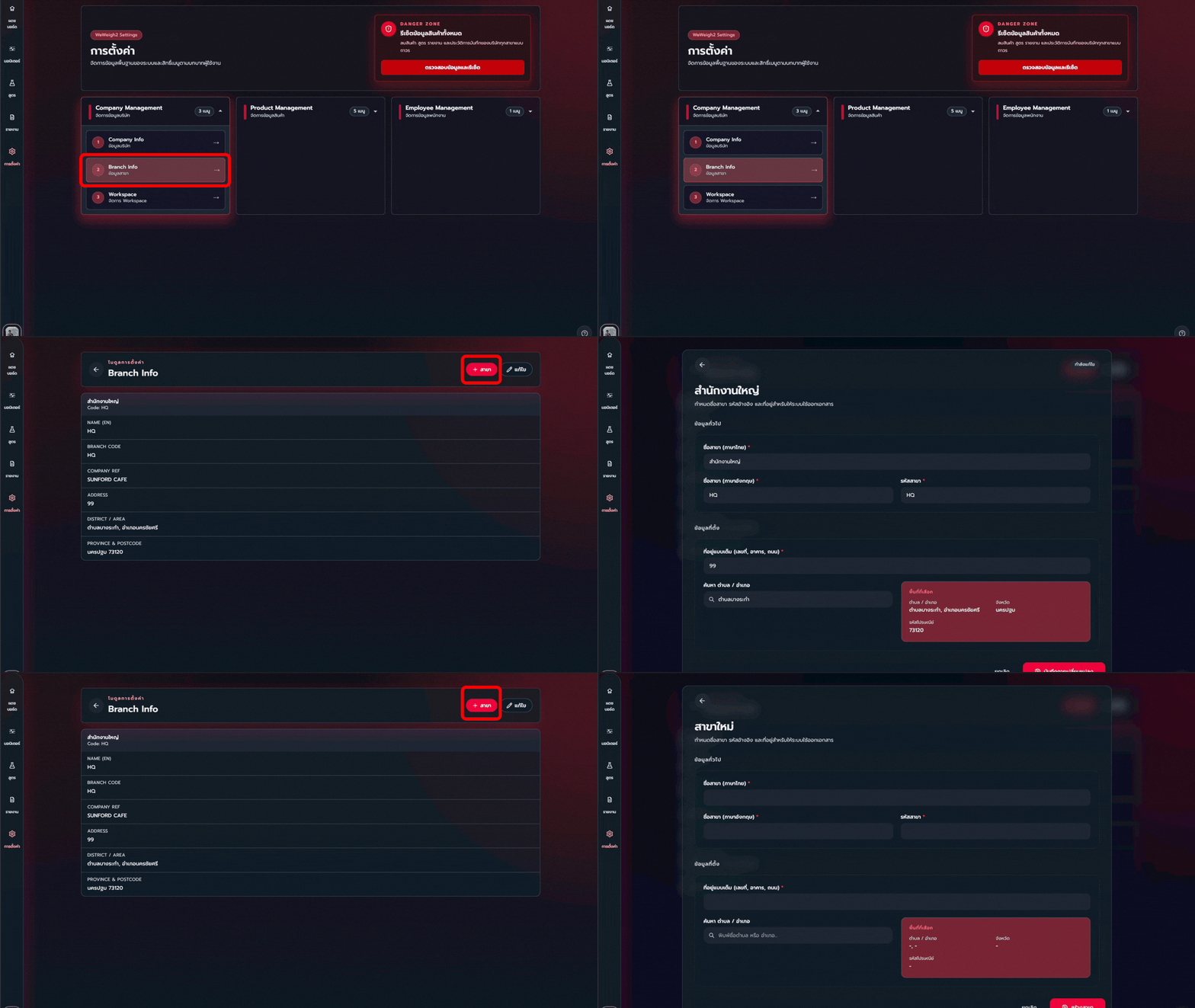
3. เพิ่มหรือแก้ไขทีละขั้น
- ขั้นตอนที่ 1
เปิด Branch Info
ตรวจรายการและจำนวนสาขาปัจจุบันก่อนกด Add หรือเลือกรายการเพื่อ Edit
- ขั้นตอนที่ 2
กรอกชื่อและรหัส
ใช้รหัสสั้น อ่านง่าย และไม่เปลี่ยนบ่อย เพราะจะถูกใช้เป็นข้อมูลอ้างอิงในงาน
- ขั้นตอนที่ 3
เลือกพื้นที่จากรายการ
แม้ backend บางกรณีรับ address ID ว่างได้ คู่มือแนะนำให้เลือกพื้นที่ทุกครั้งเพื่อให้ข้อมูลครบ
- ขั้นตอนที่ 4
บันทึกและสลับไปตรวจ
หลัง Save ให้เปิด profile menu แล้วตรวจว่าสาขาใหม่ปรากฏและเลือกได้ตามสิทธิ์
Continue learning
Next Steps — อ่านอะไรต่อ
เลือกบทถัดไปตามงานที่คุณกำลังตั้งค่า เพื่อเรียนต่อได้โดยไม่ข้ามขั้นสำคัญ