คู่มือทีละขั้น
Workspace — เตรียมพื้นที่งานของแต่ละสาขา
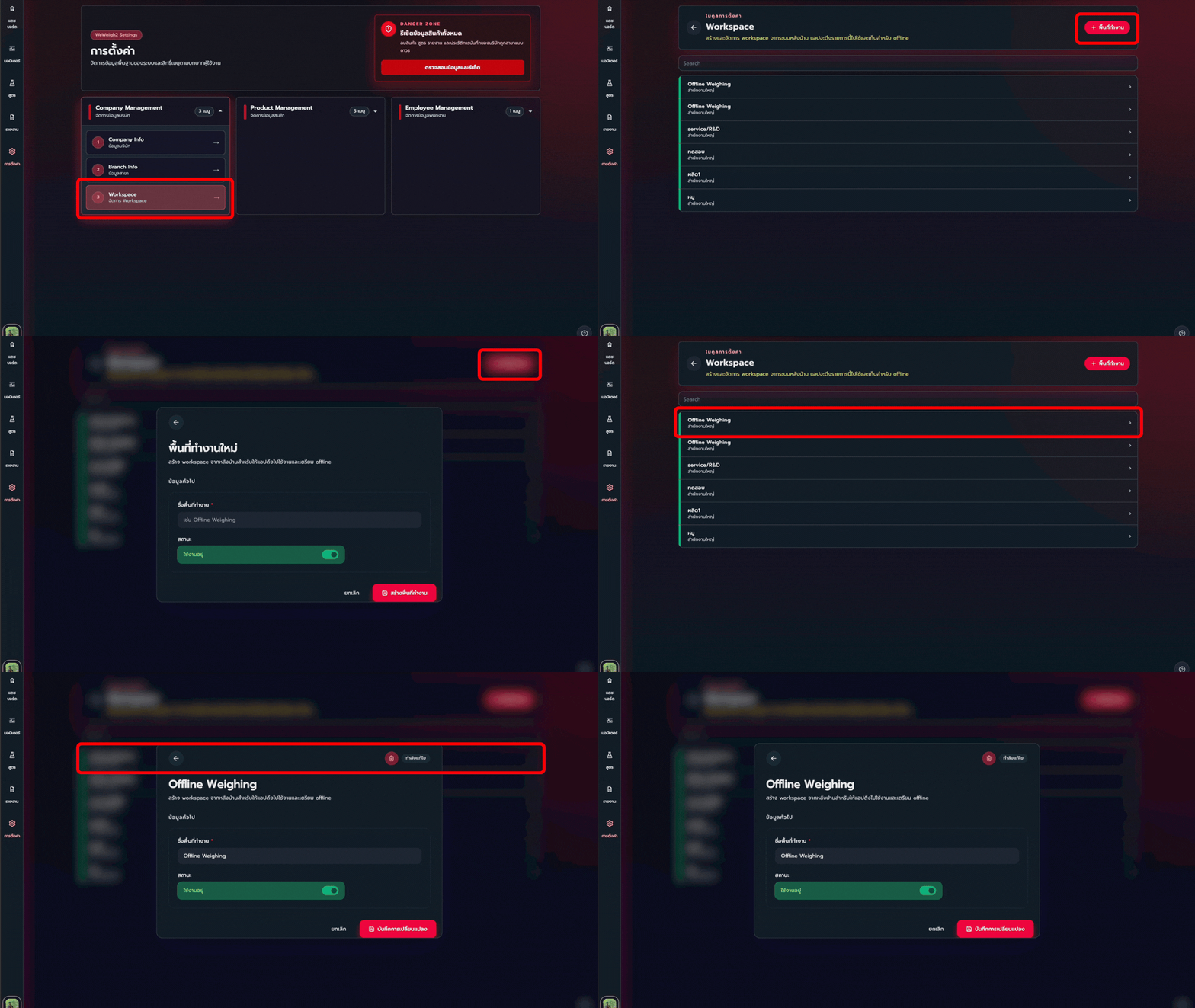
เพิ่ม แก้ไข ปิดใช้งาน และลบ Workspace ภายใต้สาขาปัจจุบัน โดยรักษาอย่างน้อย 2 รายการสำหรับงานหลักและ Offline preparation
Company Web Manager / Adminอ่านประมาณ 7 นาทีอัปเดต 17 กรกฎาคม 2026
อ่านบทนี้แล้วทำอะไรได้
- สร้าง Workspace และกำหนดสถานะได้
- เข้าใจ Workspace เริ่มต้น 2 รายการ
- ลบได้โดยไม่ทำให้สาขาเหลือน้อยกว่า minimum
เตรียมก่อนเริ่ม
- เลือก Branch ที่ต้องการจัดการ
- มีสิทธิ์ View/Create/Edit/Delete ตาม action
- เข้าใจว่า Workspace ของแต่ละสาขาแยกจากกัน
หน้าจริงในระบบ/settings/work-space
สารบัญในหน้านี้
1. Workspace เริ่มต้น
แต่ละสาขาต้องมี Workspace อย่างน้อย 2 รายการ ระบบจะเติม Main Weighing และ Offline Preparation เมื่อเปิดหน้าแล้วพบว่าข้อมูลเริ่มต้นไม่ครบ Mobile app ใช้รายการเหล่านี้เพื่อแบ่งงานและเตรียมข้อมูล offline
2. เพิ่ม แก้ไข และปิดใช้งาน
- ขั้นตอนที่ 1
ยืนยัน Branch
Workspace อิงสาขาปัจจุบัน ตรวจชื่อสาขาจาก profile menu ก่อนเพิ่ม
- ขั้นตอนที่ 2
กด Add และตั้งชื่อ
ชื่อ Workspace เป็น field บังคับ ควรใช้ชื่อที่ Operator เข้าใจตรงกัน
- ขั้นตอนที่ 3
เลือกสถานะ
Active แสดงพร้อมใช้งาน ส่วน Inactive ใช้หยุดรับงานใหม่โดยยังเก็บข้อมูลเดิม
- ขั้นตอนที่ 4
บันทึกและตรวจบน Mobile
หลังเปลี่ยนข้อมูลให้ Operator refresh Offline Data ก่อนใช้งาน
3. การลบและข้อจำกัด
- การลบเป็น soft delete เพื่อเก็บประวัติอ้างอิง
- ระบบปฏิเสธการลบถ้าจะทำให้เหลือ Workspace น้อยกว่า 2 รายการ
- ถ้าเพียงไม่ต้องการใช้งานใหม่ ให้พิจารณาปิด Active ก่อนลบ
- ตรวจเอกสารหรือ workflow ที่อ้าง Workspace นั้นก่อนยืนยัน
Continue learning
Next Steps — อ่านอะไรต่อ
เลือกบทถัดไปตามงานที่คุณกำลังตั้งค่า เพื่อเรียนต่อได้โดยไม่ข้ามขั้นสำคัญ