คู่มือทีละขั้น
Invite Account — เชิญ สร้าง แก้ไข ลบ และกู้ผู้ใช้
จัดการผู้ใช้ครบสอง flow: เชื่อมบัญชีที่มีอยู่แล้ว หรือสร้างอีเมล/รหัสผ่านใหม่ พร้อมอ่าน Seat quota และ soft delete/restore ได้ถูกต้อง
อ่านบทนี้แล้วทำอะไรได้
- เลือกใช้ Invite หรือ Add ได้ถูก flow
- สร้างบัญชีใหม่และส่ง credential อย่างปลอดภัยได้
- แก้ Role/Status/Password และลบ/restore บัญชีได้
- เข้าใจว่า Inactive อย่างเดียวอาจยังไม่คืน Seat
เตรียมก่อนเริ่ม
- เลือก Branch ที่ผู้ใช้จะทำงาน
- มี Role Group ที่เหมาะสมและ permission ของ Invite Account
- ตรวจ Current/Max/Remaining seats ก่อนเริ่ม
สารบัญในหน้านี้
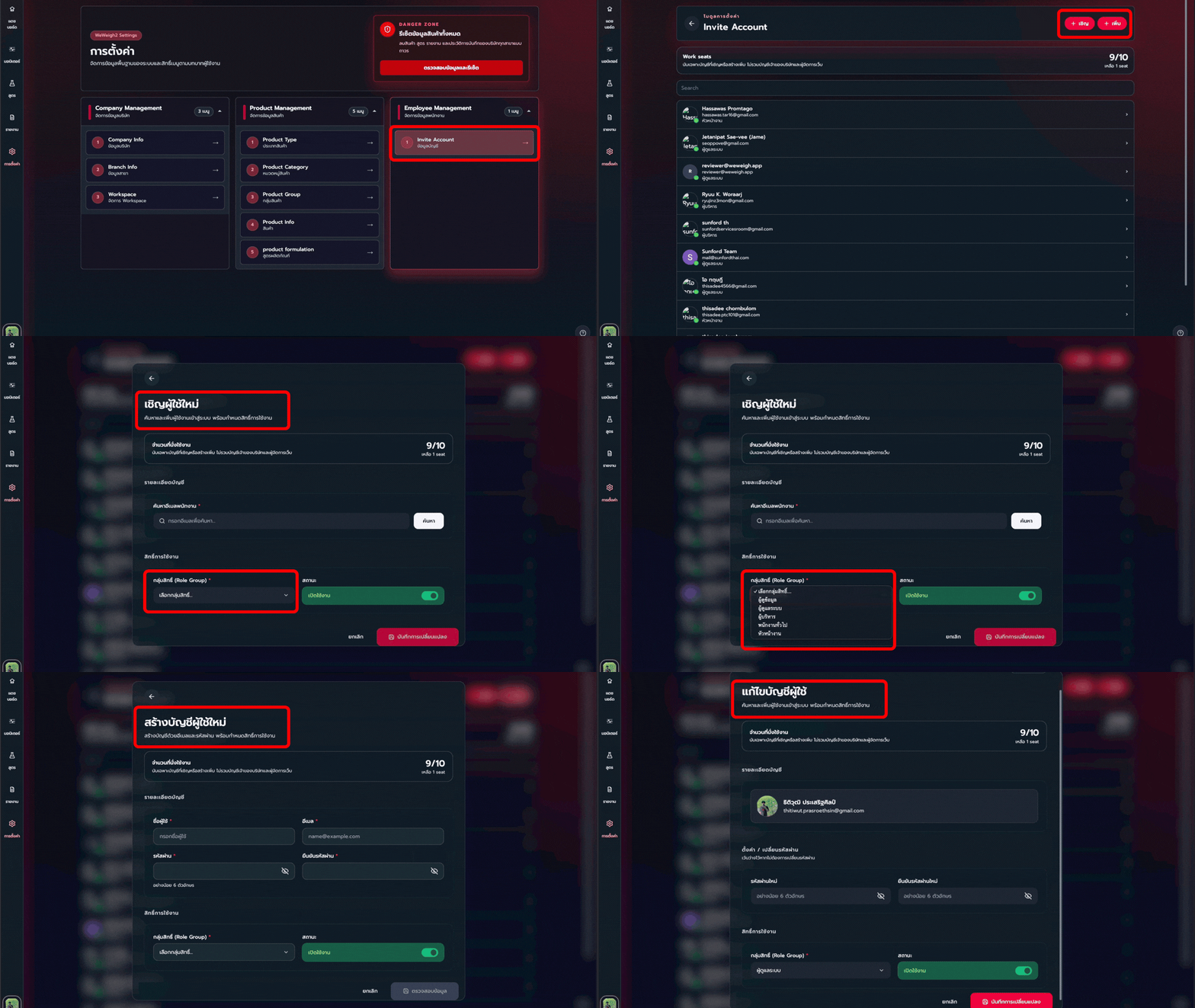
1. อ่าน Work seat quota ก่อน
หน้า List และ Form แสดง Current/Max/Remaining เมื่อเต็มปุ่ม เชิญ และ เพิ่ม จะถูกปิด และ API ตรวจซ้ำก่อนสร้าง บัญชีที่ใช้เปิดบริษัทและ Company Web Manager มี counts_toward_work_quota=false จึงไม่นับ seat ส่วนบัญชีที่เชิญหรือสร้างเพิ่มจะนับตามปกติ
2. เลือก Invite หรือ Add
3. เชิญบัญชีที่มีอยู่แล้ว
- ขั้นตอนที่ 1
กด เชิญ และค้นอีเมล
กรอกอีเมลเต็มแล้วกดค้นหา ผู้ใช้ต้องสมัครบัญชีในระบบมาก่อน
- ขั้นตอนที่ 2
ยืนยันตัวตน
ตรวจชื่อ อีเมล และรูปให้เป็นบุคคลที่ต้องการ
- ขั้นตอนที่ 3
เลือก Role Group และ Status
Personal role จะไม่อยู่ในตัวเลือก เลือก Active เมื่อพร้อมใช้งาน
- ขั้นตอนที่ 4
บันทึก
ระบบผูกบัญชีกับ Branch; ถ้าเคย soft delete จะ restore row เดิมและอัปเดต Role/Status
4. สร้างบัญชีใหม่ด้วยอีเมล/รหัสผ่าน
- ขั้นตอนที่ 1
กด เพิ่ม
เปิด flow create-user ไม่ใช่ flow ค้นบัญชีเดิม
- ขั้นตอนที่ 2
กรอกชื่อและอีเมล
ชื่อต้องยาว 2–100 ตัว อีเมลถูกต้องและไม่ซ้ำ ระบบตรวจหลังหยุดพิมพ์ประมาณ 450 ms
- ขั้นตอนที่ 3
ตั้ง Password
อย่างน้อย 6 ตัว และ Confirm Password ต้องตรงกัน
- ขั้นตอนที่ 4
เลือก Role Group และ Status
เลือกสิทธิ์ให้ตรงงาน ไม่ใช้ Role ที่กว้างเกินจำเป็น
- ขั้นตอนที่ 5
กด ตรวจสอบข้อมูล
หน้า Confirm แสดงชื่อ อีเมล Role และปุ่ม Copy credential ให้ตรวจอีกครั้ง
- ขั้นตอนที่ 6
ยืนยันสร้างผู้ใช้
ระบบสร้าง Auth user และผูกบริษัท ถ้าขั้นผูกล้มเหลวจะลบ Auth user ใหม่เพื่อไม่ทิ้งบัญชีค้าง
5. แก้ไข ลบ และเชิญกลับ
- คลิกรายการเพื่อเปลี่ยน Role Group หรือเปิด/ปิด Status
- ถ้าส่วน Password แสดง สามารถตั้งใหม่อย่างน้อย 6 ตัว; เว้นว่างหมายถึงไม่เปลี่ยน
- Delete มี dialog ยืนยันและเป็น soft delete: ถอนสิทธิ์บริษัทแต่ไม่ลบ global login
- เชิญอีเมลเดิมอีกครั้งเพื่อ restore row เดิมและเก็บประวัติ
- ถ้าเป็น branch account แรกของผู้ใช้ ระบบตั้งเป็นบัญชีเริ่มต้นอัตโนมัติ
Continue learning
Next Steps — อ่านอะไรต่อ
เลือกบทถัดไปตามงานที่คุณกำลังตั้งค่า เพื่อเรียนต่อได้โดยไม่ข้ามขั้นสำคัญ
Role Group และ Permission
อ่านโมเดล Role Group และ View/Create/Edit/Delete พร้อมข้อจำกัดตรงไปตรงมาว่าหน้า Access Permission ปัจจุบันยังไม่มี editor matrix ที่ใช้งานสมบูรณ์
เลือกแพ็กเกจ
เปรียบเทียบ Free, Pro, Full และ Organisations จากสิทธิ์ Weigh, Formulation, Multi-branch และรูปแบบราคา ก่อนสร้างคำสั่งซื้อ