คู่มือทีละขั้น
เตรียมอุปกรณ์ Bluetooth ก่อนเริ่มงาน
เข้าใจหน้าตั้งค่า Permission, Scan, Connect, Status และการทดสอบเครื่องชั่งกับเครื่องพิมพ์ฉลาก
อ่านบทนี้แล้วทำอะไรได้
- อนุญาต Permission ที่จำเป็นตาม Android รุ่นที่ใช้ได้
- แยกสถานะ Scanning, Connecting, Connected, Reconnecting และ Error ได้
- ทดสอบอุปกรณ์ทั้งสองชนิดก่อนเริ่มงานจริงได้
เตรียมก่อนเริ่ม
- เปิด Bluetooth ที่ Android และเปิดอุปกรณ์ปลายทางแล้ว
- อยู่ใกล้อุปกรณ์และไม่มีโทรศัพท์หรือแท็บเล็ตเครื่องอื่นเชื่อมอุปกรณ์เดียวกันอยู่
- บัญชีมีอย่างน้อยหนึ่งโมดูล Weighing, Formulation หรือ Label เพื่อเปิดเมนูอุปกรณ์
สารบัญในหน้านี้
เตรียมก่อน Scan
- ขั้นตอนที่ 1
เปิดและเตรียมอุปกรณ์ปลายทาง
เปิดเครื่องชั่งหรือเครื่องพิมพ์ ตรวจแบตเตอรี่/ไฟเลี้ยง และเปิดโหมด Bluetooth หรือ Pairing ตามคู่มือผู้ผลิต
- ขั้นตอนที่ 2
เปิด Bluetooth บน Android
ใช้ Quick Settings หรือ Settings ของระบบ แล้วกลับเข้า WeWeigh
- ขั้นตอนที่ 3
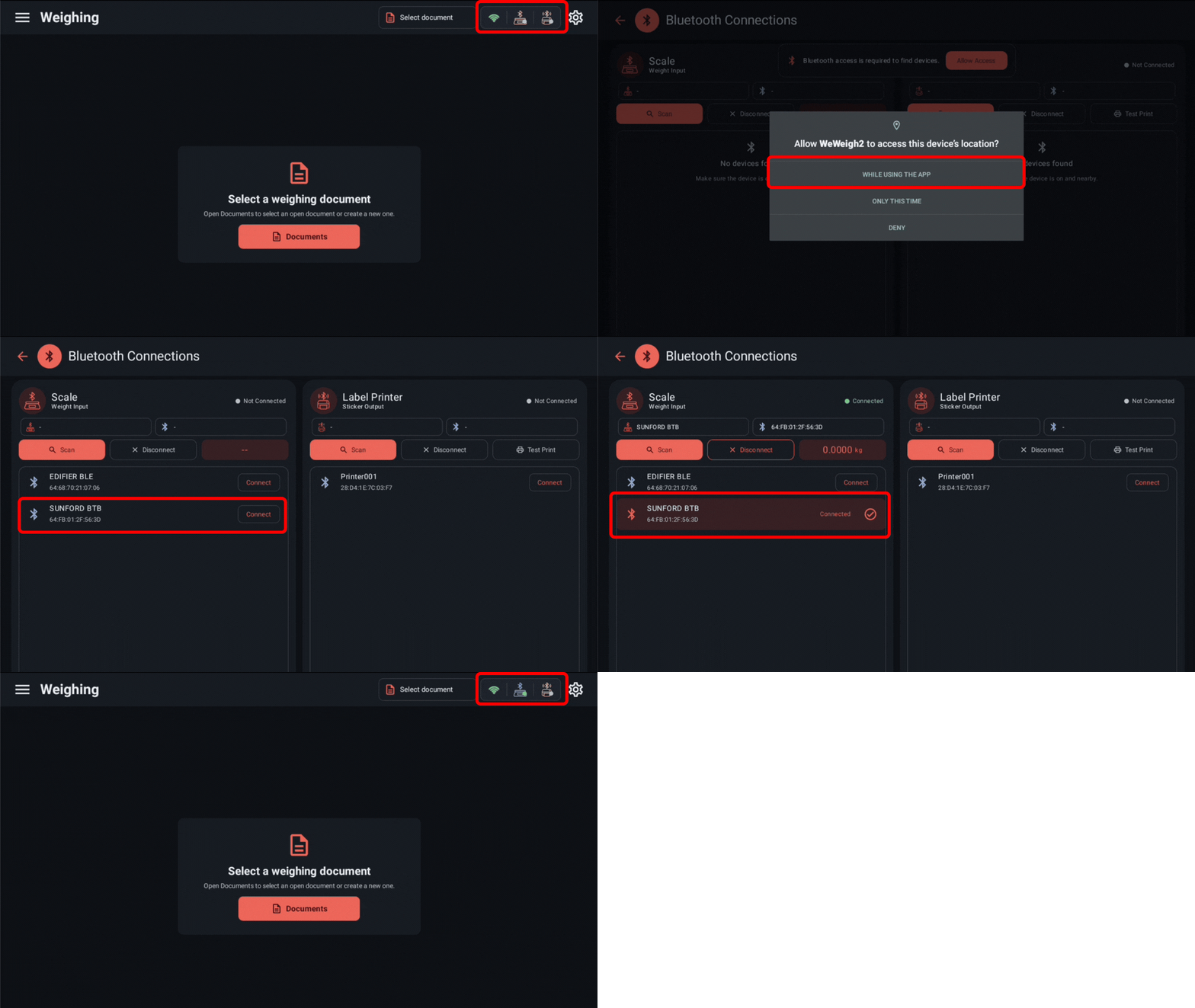
อนุญาต Permission เมื่อแอปถาม
Android รุ่นใหม่ขอ Nearby devices สำหรับ Scan และ Connect ส่วนบางรุ่นยังขอ Location เพราะระบบใช้สิทธิ์นี้ในการค้นหา Bluetooth
- ขั้นตอนที่ 4
วางเครื่องให้อยู่ในระยะ
เริ่มทดสอบในระยะใกล้และลดสิ่งกีดขวาง หากเชื่อมได้ค่อยทดสอบระยะใช้งานจริง
หน้าตั้งค่าอุปกรณ์มี 2 การ์ด
เมื่อ Permission พร้อม หน้าอุปกรณ์จะเริ่มค้นหาทั้งเครื่องชั่งและเครื่องพิมพ์ในช่วงแรกโดยอัตโนมัติ หากไม่พบสามารถกด Scan ในการ์ดที่ต้องการเพื่อค้นหาเฉพาะบทบาทนั้นอีกครั้ง
ความหมายของสถานะ
Workflow กลางสำหรับอุปกรณ์ทั้งสองชนิด
- ขั้นตอนที่ 1
กด Scan ในการ์ดที่ต้องการ
รอให้ชื่อหรือ Address ของอุปกรณ์ปรากฏ ตรวจให้ตรงกับฉลากที่ตัวเครื่อง
- ขั้นตอนที่ 2
เลือกอุปกรณ์เพียงรายการเดียว
หากมีชื่อซ้ำ ให้ใช้ Bluetooth Address, Serial ที่ผู้ผลิตระบุ หรือลองปิดอุปกรณ์อื่นชั่วคราวเพื่อแยกเครื่อง
- ขั้นตอนที่ 3
แตะ Connect และรอ Connected
ไม่เริ่มงานจนสถานะเปลี่ยนเป็นเชื่อมต่อแล้ว
- ขั้นตอนที่ 4
ทดสอบข้อมูลปลายทาง
การขึ้น Connected ยืนยันเพียงช่องสื่อสาร จึงต้องทดสอบค่าชั่งหรือกระดาษจริงอีกชั้นหนึ่ง
- ขั้นตอนที่ 5
บันทึกชื่อ/Address ในแบบส่งมอบสถานี
ช่วยให้กะถัดไปเลือกอุปกรณ์เดิมได้ถูกต้องเมื่อมีหลายเครื่องในพื้นที่
Reconnect, Disconnect และ Reset ต่างกันอย่างไร
- เมื่อเข้าเมนู Weighing หรือ Formulation แอปพยายามเชื่อมอุปกรณ์ล่าสุดที่จำไว้โดยอัตโนมัติ หาก Bluetooth และอุปกรณ์พร้อม
- Disconnect ใช้ตัดการเชื่อมต่อที่ผู้ใช้ไม่ต้องการและล้างค่าปัจจุบันของอุปกรณ์นั้น
- Cancel ใช้หยุดกระบวนการ Scan หรือ Connect ที่กำลังทำงาน
- Reset ใช้เริ่ม State การเชื่อมต่อใหม่หลัง Error ก่อน Scan อีกครั้ง
- หากกด Disconnect ด้วยตนเอง ให้เลือกและ Connect ใหม่เมื่อต้องการกลับมาใช้ ไม่ควรรอให้ระบบเดาอุปกรณ์แทน
Checklist ส่งมอบสถานี
- Permission ของ WeWeigh ไม่ถูกตั้งเป็น Deny
- ชื่อและ Address ของเครื่องชั่งตรงกับสถานี
- น้ำหนักทดสอบตรงและกลับศูนย์ได้ตามขั้นตอนของเครื่องชั่ง
- ชื่อและ Address ของเครื่องพิมพ์ตรงกับสถานี
- Test Print ออกจริง ตัวอักษร Barcode และ QR อ่านได้
- ปิดแอปและเปิดใหม่แล้วอุปกรณ์กลับมาเชื่อมได้ หรือมีขั้นตอน Manual ที่บันทึกไว้ชัดเจน
Continue learning
Next Steps — อ่านอะไรต่อ
เลือกบทถัดไปตามงานที่คุณกำลังตั้งค่า เพื่อเรียนต่อได้โดยไม่ข้ามขั้นสำคัญ