คู่มือทีละขั้น
รู้จักเมนู สถานะ และการนำทาง
อ่าน Drawer, เมนูตามแพ็กเกจ, ข้อมูลผู้ใช้และ Serial รวมถึงสิ่งที่เกิดขึ้นเมื่อโมดูลหรือ Session ใช้งานไม่ได้
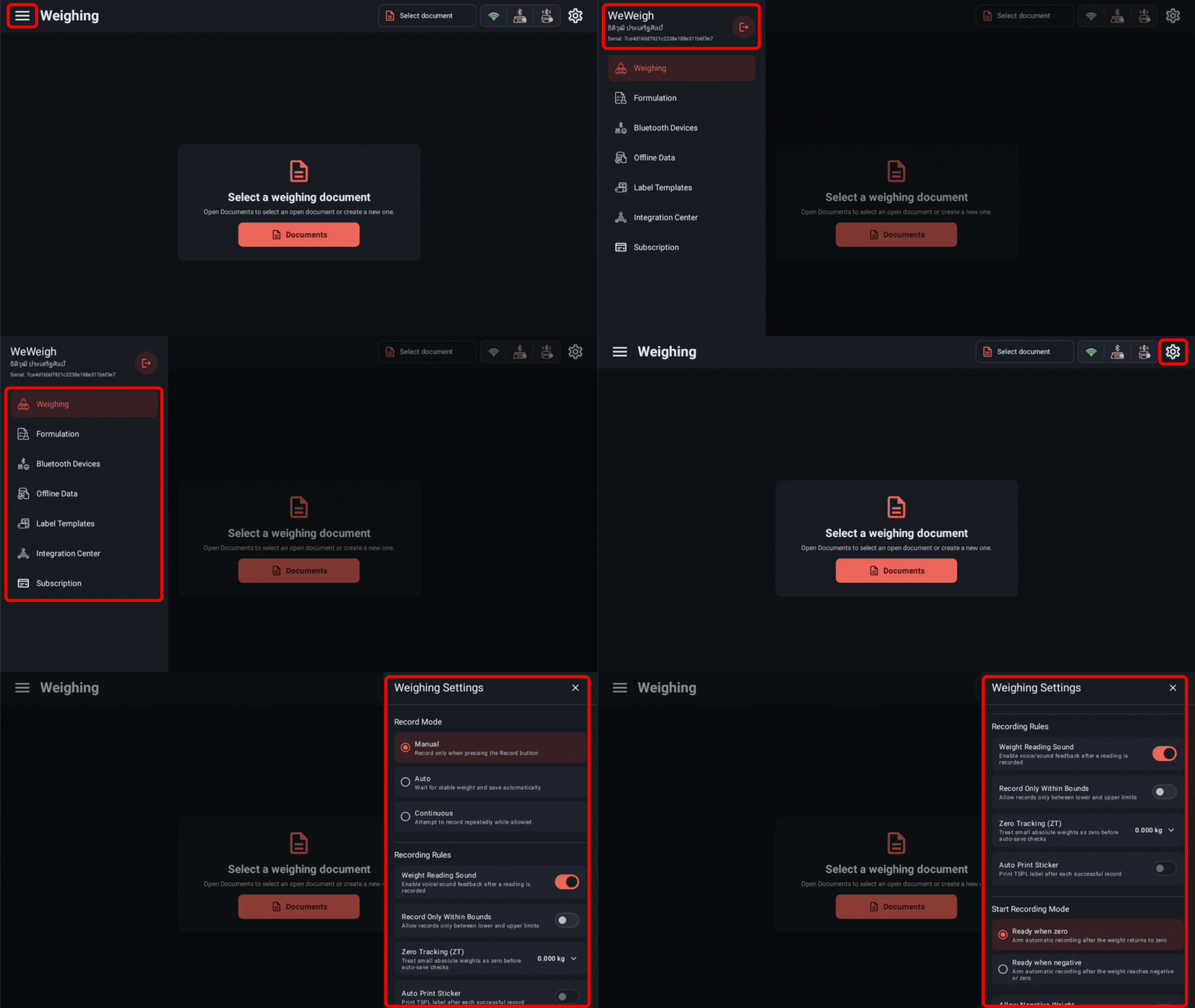
อ่านบทนี้แล้วทำอะไรได้
- เปิดเมนูและไปยังพื้นที่งานได้โดยไม่หลงหน้า
- อธิบายได้ว่าทำไมบางเมนูไม่แสดงหรือถูกส่งไปหน้าแพ็กเกจ
- ตรวจผู้ใช้ Serial และสถานะ Session ก่อนเริ่มงานได้
เตรียมก่อนเริ่ม
- ลงชื่อเข้าใช้แอปสำเร็จแล้ว
- ทราบว่างานหลักของตนคือชั่งน้ำหนัก ชั่งตามสูตร พิมพ์ฉลาก หรือ Integration
สารบัญในหน้านี้
เปิดเมนูหลักและอ่านข้อมูลสถานี
- ขั้นตอนที่ 1
แตะไอคอนเมนูด้านซ้ายบน
Drawer จะเลื่อนออกมาและแสดงพื้นที่งานที่โมดูลในแพ็กเกจปัจจุบันเปิดให้ใช้
- ขั้นตอนที่ 2
ตรวจชื่อผู้ปฏิบัติงาน
ชื่อบน Drawer ควรตรงกับคนที่กำลังปฏิบัติงาน เพื่อให้ Audit trail และผู้บันทึกข้อมูลถูกต้อง
- ขั้นตอนที่ 3
ตรวจ Serial ของสถานี
ใช้ Serial นี้เมื่อติดต่อผู้ดูแลเรื่อง Device Session, แพ็กเกจ หรือการเข้าใช้งาน
- ขั้นตอนที่ 4
เลือกเมนูแล้วรอหน้าปลายทางโหลด
หากโมดูลไม่พร้อม แอปอาจพาไปหน้าแพ็กเกจเพื่ออธิบายสถานะ แทนที่จะเปิดพื้นที่งานนั้น
เมื่อเมนูหาย ถูกปิด หรือเด้งไปหน้าแพ็กเกจ
- ขั้นตอนที่ 1
เปิดหน้าแพ็กเกจ
ตรวจว่าโมดูลของงานนั้น Active, หมดอายุ หรือยังไม่ได้ซื้อสำหรับบริษัทและสาขาปัจจุบัน
- ขั้นตอนที่ 2
ยืนยันขอบเขตบริษัทและสาขา
บัญชีเดียวอาจมีหลายขอบเขต และแต่ละขอบเขตมีแพ็กเกจหรือสถานะต่างกัน
- ขั้นตอนที่ 3
ยืนยันประเภทบัญชีและสิทธิ์เข้า Android
ตรวจว่าบัญชีไม่ใช่ Web only และได้รับอนุญาตให้ Sign in บน Android เพราะนี่เป็น Gate ของตัวตนที่ Source ปัจจุบันตรวจจริง
- ขั้นตอนที่ 4
ตรวจ Session ของอุปกรณ์
หาก Session ไม่ Active หรือหมดอายุ แอปอาจบังคับกลับไปหน้าแพ็กเกจหรือออกจากระบบ
ภาษาและการแสดงผลในเวอร์ชันปัจจุบัน
ตัวเลือกภาษาอยู่ที่หน้าลงชื่อเข้าใช้และจำค่าไว้ในเครื่อง หากต้องเปลี่ยนภาษาเมื่ออยู่ในหน้าหลัก ให้ Sync งานค้างก่อน แล้วออกจากระบบเพื่อกลับไปเลือกภาษา
หน้าตั้งค่าอุปกรณ์ปัจจุบันมีเฉพาะเครื่องชั่งและเครื่องพิมพ์ ไม่ควรตามหาปุ่ม Appearance จากภาพหรือคู่มือรุ่นเก่า เพราะไม่มีตัวเลือก Theme ในหน้าดังกล่าวแล้ว
เมื่อแอปแจ้งว่ามีเวอร์ชันใหม่
- ขั้นตอนที่ 1
หยุดสร้างงานใหม่ชั่วคราว
ตรวจและ Sync งานที่ค้างอยู่ก่อนอัปเดต เพื่อลดความเสี่ยงจากการปิดแอประหว่างติดตั้ง
- ขั้นตอนที่ 2
อ่านสถานะใน Dialog
หากไฟล์อัปเดตพร้อมติดตั้ง แอปอาจขอ Restart; หากยังไม่สะดวกสามารถเลือกทำภายหลังได้เมื่อ Dialog อนุญาต
- ขั้นตอนที่ 3
อัปเดตขณะมีไฟและเครือข่ายเสถียร
อย่าปิดเครื่องหรือบังคับหยุดแอประหว่างดาวน์โหลดและติดตั้ง
- ขั้นตอนที่ 4
เปิดแอปและตรวจสถานีอีกครั้ง
ตรวจ Version, Login, เมนู, Bluetooth และ Offline readiness ก่อนกลับไปทำงานจริง
Continue learning
Next Steps — อ่านอะไรต่อ
เลือกบทถัดไปตามงานที่คุณกำลังตั้งค่า เพื่อเรียนต่อได้โดยไม่ข้ามขั้นสำคัญ