คู่มือทีละขั้น
เลือกบริษัท สาขา และดูแล Session
เข้าใจขอบเขตข้อมูล การสลับบัญชีหลายบริษัทหรือสาขา การออกจากระบบ และเหตุผลที่ระบบบังคับออกจากเครื่อง
อ่านบทนี้แล้วทำอะไรได้
- แยกความหมายของผู้ใช้ บริษัท สาขา และ Device Session ได้
- สลับขอบเขตอย่างปลอดภัยและเตรียม Offline Data ใหม่ได้
- รับมือการถูกบังคับออกจากระบบโดยไม่สร้างข้อมูลซ้ำหรือทำงานข้ามสาขา
เตรียมก่อนเริ่ม
- ลงชื่อเข้าใช้ด้วยบัญชีองค์กร ไม่ใช่ Guest
- ผู้ดูแลผูกบัญชีกับบริษัทและสาขาที่ต้องใช้งานแล้ว
- Sync งานออฟไลน์ค้างให้เรียบร้อยก่อนเปลี่ยนขอบเขตหรือออกจากระบบ
สารบัญในหน้านี้
ขอบเขตข้อมูล 4 ชั้นที่ต้องตรวจ
สลับบริษัทหรือสาขา
- ขั้นตอนที่ 1
กลับมาออนไลน์และส่ง Sync Queue
ตรวจจำนวนงานค้างและ Sync ให้เสร็จก่อน เพื่อไม่ให้รายการของขอบเขตเดิมปะปนกับการตรวจงานใหม่
- ขั้นตอนที่ 2
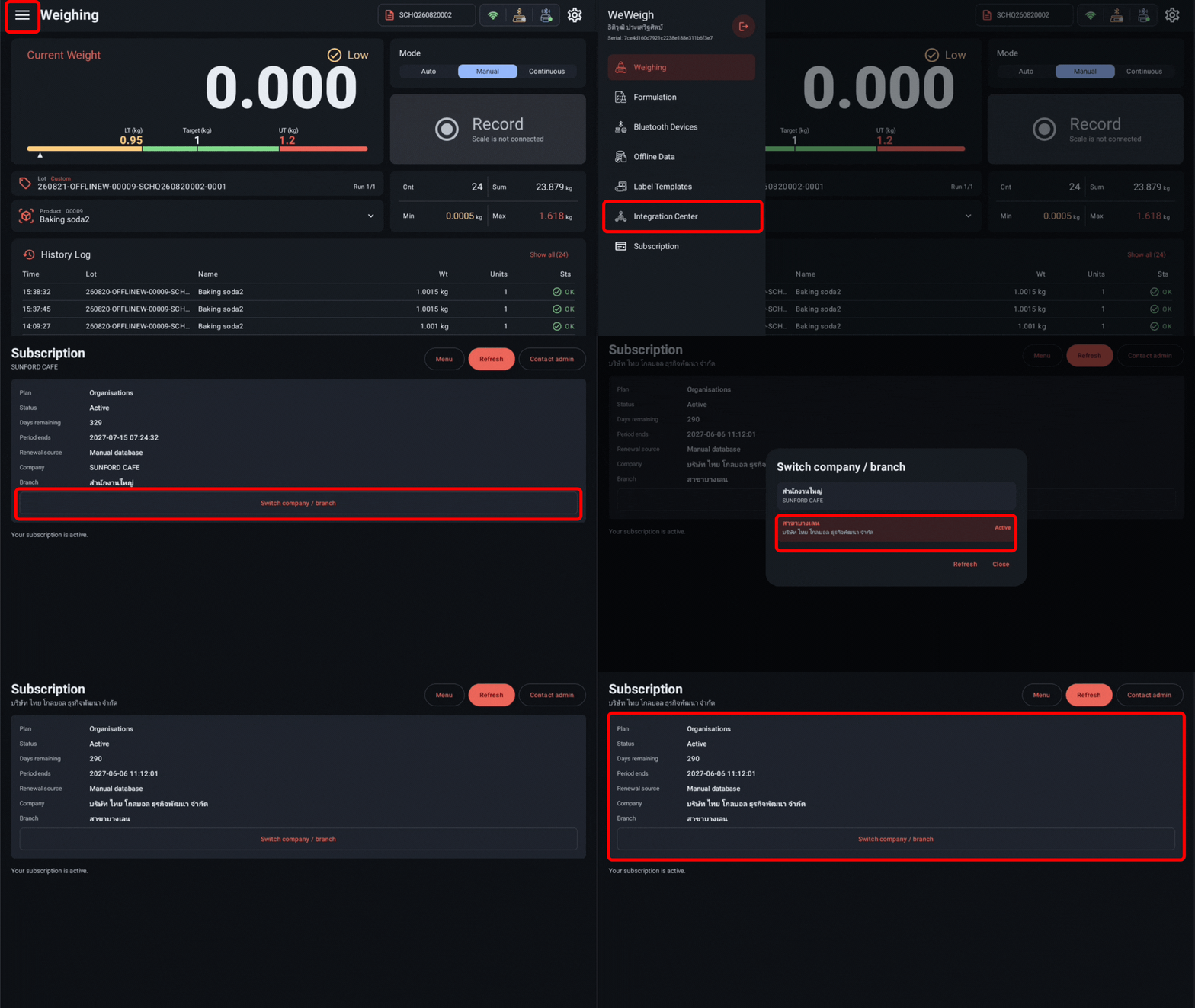
เปิด Drawer แล้วเข้า แพ็กเกจ
ตัวเลือกสลับบัญชีอยู่ในพื้นที่ Subscription/แพ็กเกจของแอปปัจจุบัน
- ขั้นตอนที่ 3
เปิดตัวเลือกบัญชี
ปุ่มสลับจะแสดงเฉพาะเมื่อบัญชีมีตัวเลือกบริษัทหรือสาขาที่ไม่ซ้ำมากกว่าหนึ่งรายการ หากไม่เห็น ให้ผู้ดูแลตรวจการผูกขอบเขต
- ขั้นตอนที่ 4
เลือกสาขาและบริษัทที่ต้องการ
Dialog แสดงสาขาพร้อมบริษัท รายการปัจจุบันมีสถานะ Active เลือกรายการใหม่หนึ่งครั้งแล้วรอระบบ Refresh
- ขั้นตอนที่ 5
ตรวจเมนูและแพ็กเกจใหม่
หลังสลับ ระบบโหลด Account และ Subscription อีกครั้ง เมนูอาจเพิ่มหรือลดตามโมดูลของขอบเขตใหม่
- ขั้นตอนที่ 6
เตรียม Offline Data ใหม่
ดาวน์โหลดชุดข้อมูลของบริษัทและสาขาใหม่ แล้วตรวจความพร้อมก่อนเริ่มเอกสารหรือแบทช์
ออกจากระบบโดยไม่ทิ้งงานค้าง
- ขั้นตอนที่ 1
จบหรือพักงานให้เป็นสถานะที่กู้คืนได้
อย่าลงชื่อออกกลางการบันทึกน้ำหนักหรือกลางรอบที่ยังไม่ได้บันทึก
- ขั้นตอนที่ 2
ตรวจ Offline Data และ Sync Queue
หากมี Pending ให้เชื่อมอินเทอร์เน็ตและ Sync จนรายงานว่าไม่มีงานค้างที่ต้องส่ง
- ขั้นตอนที่ 3
เปิด Drawer แล้วแตะออกจากระบบ
แอปจะแสดงคำเตือนเรื่องงานออฟไลน์ อ่านให้ครบก่อนยืนยัน
- ขั้นตอนที่ 4
ยืนยันเมื่อพร้อมส่งมอบเครื่อง
หลังกลับหน้าลงชื่อเข้าใช้ ให้ตรวจว่าไม่มีข้อมูลลับค้างบนหน้าจอและไม่บอกรหัสผ่านแก่ผู้ใช้คนถัดไป
เหตุผลที่แอปบังคับออกจากระบบ
ผู้ใช้ยืนยันตัวตนหนึ่งรายมี Active Android Session ได้ครั้งละหนึ่งเครื่อง เมื่อ Sign in บน Android เครื่องใหม่ ระบบจะยกเลิก Session ของเครื่องเดิม ส่วน Session ที่กำลังใช้งานบน Web เป็นคนละช่องทางและไม่ถูกออกตามไปด้วย
ระหว่างใช้งาน แอปตรวจ Android Session กับ Server ประมาณทุก 15 วินาที ไม่ได้ตรวจเฉพาะตอน Sign in เครื่องเดิมจึงอาจพากลับหน้าลงชื่อเข้าใช้ไม่นานหลังมีเครื่องใหม่เข้ามาแทน หรือเมื่อผู้ดูแลเปลี่ยนสถานะ Session
Checklist หลัง Sign in หรือสลับขอบเขตอีกครั้ง
- ตรวจชื่อผู้ใช้ บริษัท สาขา และ Serial ให้ตรงกับสถานี
- เปิดหน้าแพ็กเกจและยืนยันโมดูลที่ต้องใช้
- เปิด Bluetooth แล้วตรวจว่าอุปกรณ์เดิม Reconnect สำเร็จ
- เปิด Offline Data และเตรียมข้อมูลใหม่สำหรับขอบเขตปัจจุบัน
- ตรวจรายการเอกสาร แบทช์ และ Pending ก่อนสร้างงานใหม่ เพื่อไม่ให้ทำซ้ำ
Continue learning
Next Steps — อ่านอะไรต่อ
เลือกบทถัดไปตามงานที่คุณกำลังตั้งค่า เพื่อเรียนต่อได้โดยไม่ข้ามขั้นสำคัญ