คู่มือทีละขั้น
ชั่งแบบ Auto และ Continuous — ใช้ให้เร็วโดยไม่สร้าง Record ซ้ำ
อธิบายกลไก Auto ที่รอน้ำหนักคงที่และรอบ Reset เทียบกับ Continuous ที่พยายามบันทึกทุกหนึ่งวินาที พร้อมวิธีลดรายการซ้ำ
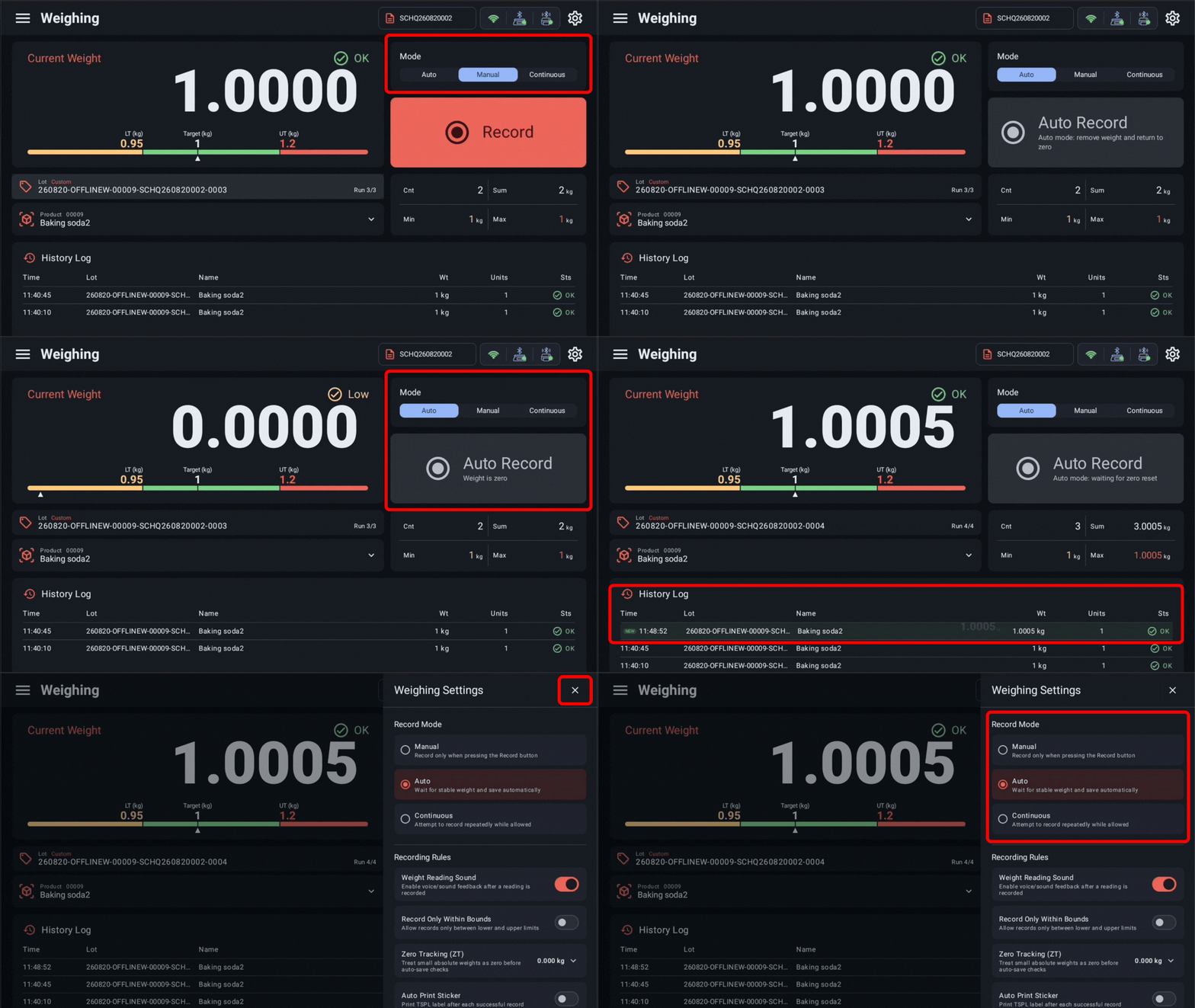
อ่านบทนี้แล้วทำอะไรได้
- เลือก Auto หรือ Continuous ได้ตรงลักษณะงาน
- เข้าใจ Reset cycle และช่วงคงที่หนึ่งวินาทีของ Auto
- ป้องกัน Continuous บันทึกวัตถุเดิมซ้ำทุกวินาทีได้
เตรียมก่อนเริ่ม
- ทดสอบ Manual สำเร็จอย่างน้อยหนึ่ง Record และตรวจ History แล้ว
- เลือกเอกสาร Open สินค้า และ Lot ถูกต้อง
- Scale Connected และค่าสามารถกลับศูนย์หรือต่ำกว่าศูนย์ตาม Workflow ได้
สารบัญในหน้านี้
1. Auto ต่างจาก Continuous อย่างไร
2. ใช้ Auto ทีละขั้น
- ขั้นตอนที่ 1
เลือก Auto และ Start Recording Mode
เลือก Ready when zero สำหรับงานทั่วไป หรือ Ready when negative สำหรับ Workflow ที่ต้องเริ่มรอบเมื่อค่าเป็นศูนย์หรือติดลบ
- ขั้นตอนที่ 2
ทำรอบ Reset ก่อน
Ready when zero ต้องเห็นค่า 0.0; Ready when negative ยอมรับค่าไม่เกินศูนย์ ถ้าเปิด Auto ทั้งที่มีของค้าง แอปจะรอให้นำออกก่อน
- ขั้นตอนที่ 3
วางสินค้าและรอหนึ่งวินาที
น้ำหนักที่บันทึกได้ต้องคงค่าเดิมประมาณ 1,000 ms หากค่าเปลี่ยน Timer จะเริ่มใหม่ โค้ด Auto ปัจจุบันใช้การคงของตัวเลข ไม่ได้อาศัยป้าย Stable จาก Scale โดยตรง
- ขั้นตอนที่ 4
ตรวจ Record แล้วนำสินค้าออก
หลังบันทึก Auto จะเข้าสถานะ Waiting for reset ต้องคืนค่าเป็นศูนย์/ไม่เกินศูนย์ตามโหมดก่อนรับของชิ้นถัดไป
- ขั้นตอนที่ 5
ตรวจ History เป็นระยะ
เทียบ Cnt กับจำนวนชิ้นจริงและตรวจ Lot โดยเฉพาะหลังเปลี่ยน Product หรือเอกสาร
3. Ready when zero, Ready when negative และค่าน้ำหนักติดลบ
- Ready when zero: รอบพร้อมเมื่อค่าเท่ากับศูนย์ และสามารถรับค่าบวก; ถ้าเปิด Allow Negative Weight จึงรับค่าลบได้
- Ready when negative: รอบพร้อมเมื่อค่าไม่เกินศูนย์ แต่ค่าที่จะบันทึกต้องเป็นบวก
- เมื่อเลือก Ready when negative แอปปิด Allow Negative Weight อัตโนมัติ
- หลังเปลี่ยน Start Recording Mode หรือ Negative setting ตัวติดตาม Auto เริ่มรอบใหม่
4. ใช้ Continuous โดยเข้าใจความเสี่ยง
- ขั้นตอนที่ 1
จำลองหนึ่งรอบก่อนใช้งานจริง
เลือก Continuous วางสินค้า และเฝ้า History อย่างน้อย 3–5 วินาทีเพื่อเห็นพฤติกรรมจริงของเครื่องและ Workflow
- ขั้นตอนที่ 2
เปิด Within Bounds หากนโยบายต้องการ
Setting นี้ช่วย Block ค่านอก Lwr–Upr แต่ไม่ได้ป้องกันการบันทึกค่าที่ผ่านซ้ำ
- ขั้นตอนที่ 3
นำของออกหรือทำให้ค่าเปลี่ยนภายในหนึ่งวินาที
Continuous เรียก Record ทุก 1,000 ms เมื่อ Gate ผ่าน หากของเดิมค้าง ค่าเดิมสามารถถูกบันทึกหลายครั้งได้
- ขั้นตอนที่ 4
หยุดโหมดเมื่อกระบวนการสะดุด
เปลี่ยนเป็น Manual ทันทีเมื่อสายงานหยุด ของติดค้าง หรือต้องตรวจ Lot/Product เพื่อหยุดการเพิ่ม Record อัตโนมัติ
5. Checklist ก่อนเปิด Auto/Continuous
- Record ทดสอบ Manual ผ่านและหน่วยถูกต้อง
- Lot มี RUNNING และงานหลายเครื่องมี WORKSTATION/DEVICE
- ทดสอบจังหวะ Reset จริงของเครื่องชั่งแล้ว
- ตั้ง Within Bounds ตามนโยบาย ไม่ใช้เป็นตัวกัน Duplicate
- ผู้ปฏิบัติงานรู้วิธีเปลี่ยนกลับ Manual อย่างรวดเร็ว
- ตรวจ Cnt เทียบชิ้นจริงเป็นช่วง ๆ ไม่รอจนจบกะ
Continue learning
Next Steps — อ่านอะไรต่อ
เลือกบทถัดไปตามงานที่คุณกำลังตั้งค่า เพื่อเรียนต่อได้โดยไม่ข้ามขั้นสำคัญ
ประวัติและแก้รายการ
อ่าน History Log และ All History ให้ครบ รวมถึง Price, Amount, Units, Sync state, Remark 1–5, Reprint และผลของการลบ Record
Sync Queue และส่งข้อมูล
เข้าใจ Pending, Auto sync, การกด Sync ด้วยตนเอง ผล Synced/Deferred/Failed และข้อจำกัดของหน้าคิวในเวอร์ชันปัจจุบัน
พิมพ์และทดสอบ
เตรียม Printer บันทึก Template ตั้ง Copies, Density, Speed, Gap และ Offset ทดสอบ Border/Barcode และรับมือกรณีแอปดูเหมือนรับงานแต่ Printer ไม่ได้เชื่อมต่อ