คู่มือทีละขั้น
ส่ง Sync Queue และตรวจงานค้าง
เข้าใจ Pending, Auto sync, การกด Sync ด้วยตนเอง ผล Synced/Deferred/Failed และข้อจำกัดของหน้าคิวในเวอร์ชันปัจจุบัน
อ่านบทนี้แล้วทำอะไรได้
- อธิบายได้ว่างาน Pending อยู่ที่ใดและเมื่อใดจึงถือว่าส่งสำเร็จ
- สั่ง Sync และอ่านสรุป Synced, Processed, Deferred, Failed, Pending after ได้
- รับมือรายการค้างโดยไม่สร้างงานซ้ำหรือล้างข้อมูลก่อนตรวจสอบ
เตรียมก่อนเริ่ม
- ทำงานด้วยบัญชีองค์กรบนเครื่องเดิมที่สร้างข้อมูลออฟไลน์
- กลับมาเชื่อม Internet ที่ใช้งานได้จริง
- Session, บริษัท, สาขา และ Subscription ยัง Active
- ยังไม่ออกจากระบบ ถอนการติดตั้ง หรือ Clear app data
สารบัญในหน้านี้
Sync Queue คืออะไร
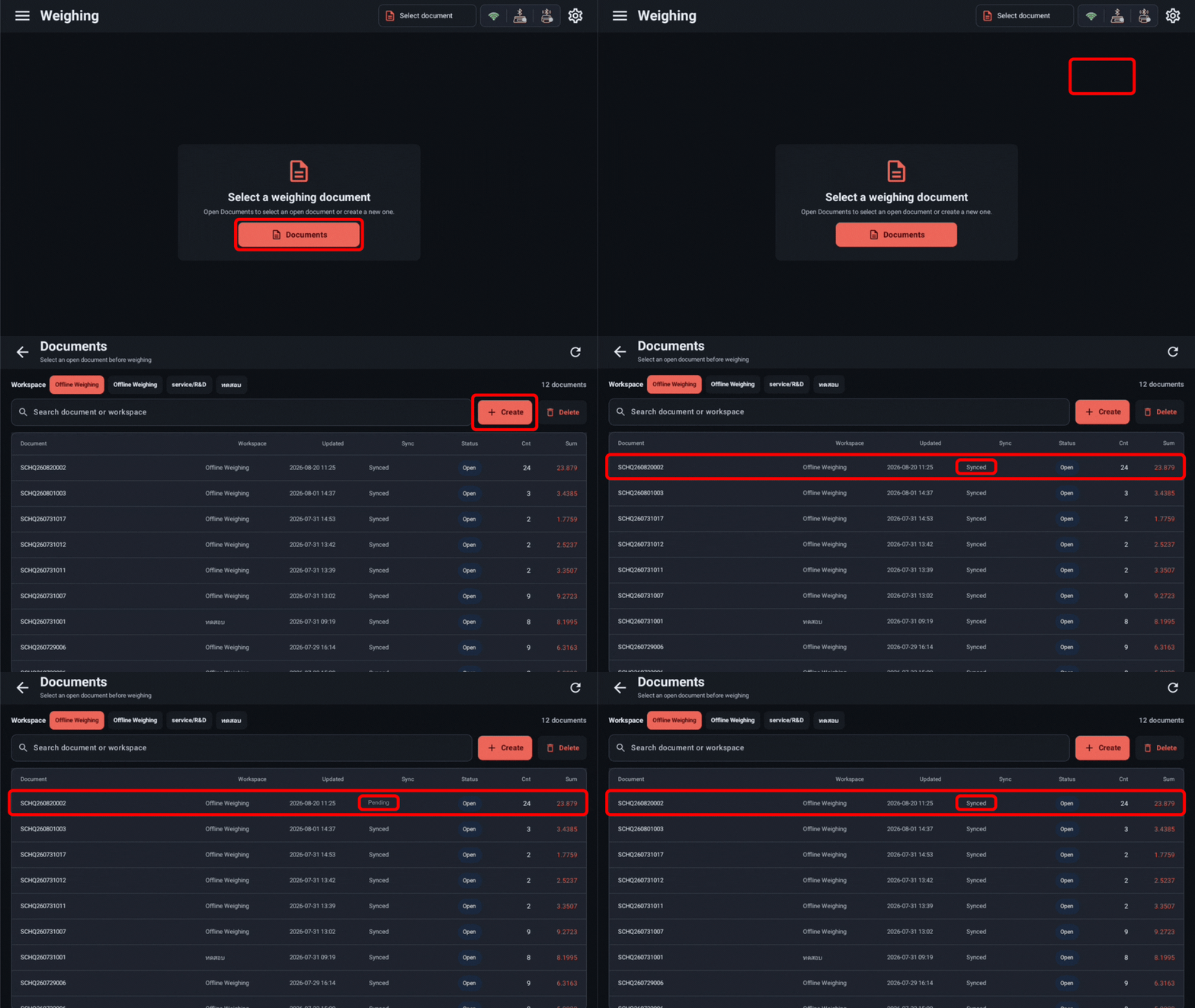
เมื่อ Action ที่รองรับถูกทำขณะ Offline แอปบันทึกข้อมูลในฐานข้อมูลของ Android และสร้างรายการ Pending เพื่อส่งภายหลัง Background sync จะพยายามส่งเมื่อเงื่อนไขเหมาะสม และผู้ใช้สามารถสั่ง Sync จากหน้า Offline Data ได้
รายการจะถือว่าส่งสำเร็จเมื่อ Server รับและแอปอัปเดตสถานะแล้ว การเห็นข้อมูลในหน้าจอท้องถิ่นหรือจำนวน Processed ไม่ได้หมายความว่าทุกรายการ Synced
Auto sync และ Manual sync
ปุ่ม Sync ใช้งานได้เมื่อ Sign in ด้วยบัญชีองค์กร, Internet พร้อม และมี Pending มากกว่าศูนย์ Guest ไม่สามารถส่งคิวขึ้น Server ได้
ส่งคิวทีละขั้น
- ขั้นตอนที่ 1
กลับมาใช้ Internet ที่เสถียร
เปิดหน้าออนไลน์หรือกด Refresh เพื่อยืนยันว่าเครือข่ายไม่ใช่ Wi-Fi ที่ต่อได้แต่ไม่มี Internet
- ขั้นตอนที่ 2
ตรวจขอบเขตและ Session
ใช้บัญชี บริษัท สาขา และเครื่องเดิม อย่าสลับขอบเขตก่อนส่งงานที่สร้างไว้
- ขั้นตอนที่ 3
เปิด Drawer → Offline Data
ดูจำนวน Pending และสถานะ Online ก่อนกดคำสั่ง
- ขั้นตอนที่ 4
แตะ Sync queue หรือ ดูคิว
ใน UI ปัจจุบันทั้งสองจุดเรียกการส่ง Pending ไม่ได้เปิดตาราง Record รายตัว
- ขั้นตอนที่ 5
รอจนแสดงสรุป
อย่าปิดแอปหรือสลับเครือข่ายระหว่างส่ง อ่านตัวเลข Synced, Processed, Deferred, Failed และ Pending after
- ขั้นตอนที่ 6
จัดการรายการที่ยังค้าง
แก้สาเหตุแล้ว Sync ใหม่ หาก Failed ซ้ำให้เก็บเวลา ขอบเขต จำนวนคิว และข้อความ Error ส่งผู้ดูแล
- ขั้นตอนที่ 7
ตรวจข้อมูลปลายทาง
ให้หัวหน้าหรือระบบ Web ตรวจเอกสาร/Batch สำคัญก่อนออกจากระบบหรือส่งมอบเครื่อง
อ่านผลการ Sync
ข้อจำกัดของหน้าคิวในเวอร์ชันปัจจุบัน
- ปุ่ม ดูคิว เรียก Sync pending โดยตรง ยังไม่มีหน้ารายการ Record แยกตามเอกสาร
- Sync settings ยังไม่เปิดให้ปรับรอบหรือเงื่อนไขจาก UI
- View sync logs และ Advanced diagnostics ยังเป็นรายการที่ปิดใช้งาน
- Clear offline data ยังไม่เปิดจากเมนู และไม่ควรพยายามแทนด้วย Clear app data ของ Android
- หากต้องวิเคราะห์รายการเฉพาะ ให้ใช้ตัวเลขสรุป Error เวลา บริษัท สาขา Serial และข้อมูลจาก Server ประกอบ
เมื่อคิวยังไม่เป็นศูนย์
ปิดงานออฟไลน์ให้ครบวงจร
- ขั้นตอนที่ 1
Pending after เป็นศูนย์
หรือมีรายการค้างที่บันทึกเหตุผลและมอบหมายผู้ติดตามชัดเจน
- ขั้นตอนที่ 2
ตรวจเอกสาร/Batch บน Server
เทียบเลขอ้างอิง เวลา จำนวนรอบ และน้ำหนักกับบันทึกหน้างาน
- ขั้นตอนที่ 3
Refresh Offline Data
รับสถานะล่าสุดและชุดงานรอบต่อไปขณะยังออนไลน์
- ขั้นตอนที่ 4
จึงออกจากระบบหรือสลับสาขา
ทำเมื่อไม่มีข้อมูลที่พึ่งพาเฉพาะเครื่องและมีผู้รับรองผลแล้ว
Continue learning
Next Steps — อ่านอะไรต่อ
เลือกบทถัดไปตามงานที่คุณกำลังตั้งค่า เพื่อเรียนต่อได้โดยไม่ข้ามขั้นสำคัญ