คู่มือทีละขั้น
เอกสารงานชั่ง — สร้าง เลือก ปิด และลบอย่างถูกต้อง
อธิบายหน้า Documents ตั้งแต่เลือก Workspace สร้างเอกสาร เปิดงานเดิม Clear การเลือก Complete ไปจนถึงลบหนึ่งรายการหรือหลายรายการ
อ่านบทนี้แล้วทำอะไรได้
- สร้างและเลือกเอกสาร Open ได้
- แยกความหมายของ Clear, Complete และ Delete ได้
- ลบเอกสารแบบหนึ่งรายการ หลายรายการ หรือทั้งหมดได้โดยเข้าใจผลต่อ Sync
เตรียมก่อนเริ่ม
- เลือกบริษัทและสาขาถูกต้อง
- มี Workspace ที่ Active และถูกเตรียมไว้ใน Offline Data
- เข้าเมนู Weighing และเปิดหน้า Documents ได้
สารบัญในหน้านี้
1. รู้จักสถานะเอกสาร
2. เลือกหรือสร้างเอกสาร
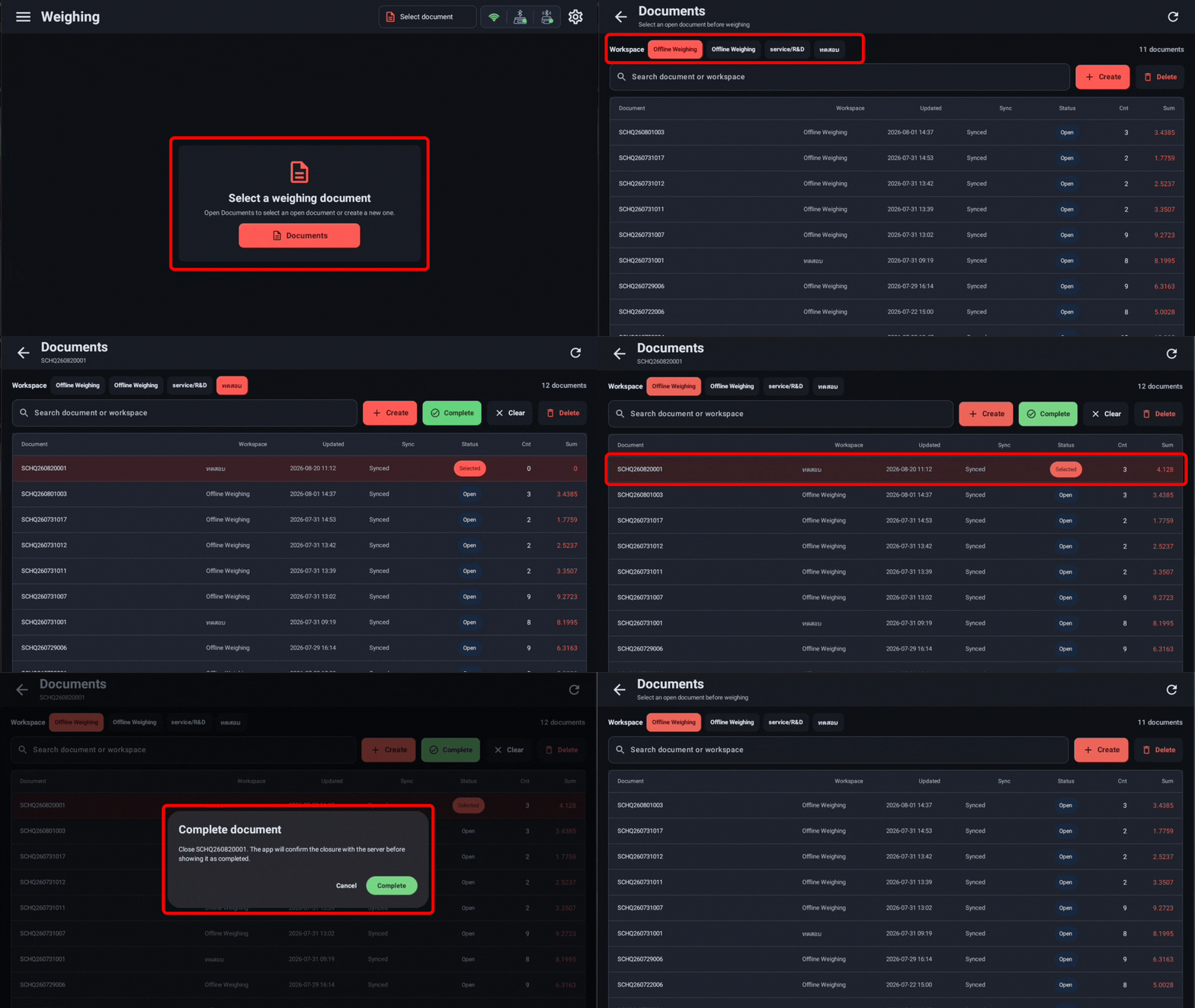
- ขั้นตอนที่ 1
เปิด Documents
แตะ Document chip หรือปุ่มเลือกเอกสารจากหน้า Weighing แล้วรอให้รายการและ Workspace โหลดครบ
- ขั้นตอนที่ 2
เลือก Workspace
แตะ Workspace ที่ตรงกับจุดชั่ง งาน หรือพื้นที่ผลิต เอกสารใหม่ต้องมี Workspace เสมอ
- ขั้นตอนที่ 3
สร้างหรือเลือก
กด Create เพื่อสร้างเอกสารใหม่ หรือแตะแถวเอกสาร Open ที่มีอยู่ แถวที่เลือกจะแสดงกรอบและป้าย Selected
- ขั้นตอนที่ 4
กลับและตรวจเลขเอกสาร
กลับหน้า Weighing แล้วตรวจ Document chip อีกครั้ง การเลือกเอกสารใหม่จะล้าง Product ที่เลือกไว้เพื่อป้องกันการใช้บริบทเดิมโดยไม่ตั้งใจ
3. ปิดงานด้วย Complete
- ขั้นตอนที่ 1
ตรวจเอกสารและยอดสรุป
ตรวจเลขเอกสาร Cnt และ Sum เทียบกับใบงานจริง รวมถึงรายการล่าสุดใน History
- ขั้นตอนที่ 2
เลือกเอกสารแล้วกด Complete
ยืนยัน Dialog เฉพาะเมื่อไม่ต้องเพิ่ม Record แล้ว ระบบจะเก็บสถานะ Completed แบบ Local-first และเข้าคิว Sync
- ขั้นตอนที่ 3
ตรวจว่าเอกสารถูกปลดออก
Product จะถูกล้างและ Auto tracker เริ่มใหม่ เอกสาร Completed ไม่สามารถ Complete ซ้ำหรือรับ Record เพิ่มได้
4. ลบหนึ่งรายการ หลายรายการ หรือทั้งหมด
- ขั้นตอนที่ 1
เข้าสู่โหมดลบ
กด Delete จากหน้า Documents แล้วเลือกเอกสารหนึ่งรายการ หลายรายการ หรือเลือกทั้งหมดตามปุ่มที่แสดง
- ขั้นตอนที่ 2
ตรวจจำนวนที่เลือก
อ่านเลขจำนวนบนปุ่มยืนยันและตรวจแต่ละแถว อย่าใช้ Select all เมื่อยังมีงานที่ต้องทำต่อ
- ขั้นตอนที่ 3
ยืนยันการลบ
เอกสารและ Record ที่เกี่ยวข้องถูกทำเครื่องหมายลบในฐานข้อมูลเครื่อง ไม่ได้ลบแถวแบบทันทีทางกายภาพ จึงเรียกว่า Local soft delete
- ขั้นตอนที่ 4
ตรวจ Sync Queue
ถ้าเอกสารเคยมี Server ID ระบบจะสร้างงานลบเพื่อส่งขึ้น Server; ถ้ายังไม่เคย Sync ระบบจะยกเลิกคิวสร้างที่ค้างอยู่
5. ถ้าเอกสารไม่แสดงหรือสร้างไม่ได้
Continue learning
Next Steps — อ่านอะไรต่อ
เลือกบทถัดไปตามงานที่คุณกำลังตั้งค่า เพื่อเรียนต่อได้โดยไม่ข้ามขั้นสำคัญ
สินค้าและเลขล็อต
สอนค้นหาและตรวจสินค้า อ่านหน่วยกับค่าขอบเขต แล้วสร้าง Custom Lot ที่ไม่ซ้ำและเหมาะกับงาน Offline หลายอุปกรณ์
บันทึกแบบกดเอง
ขั้นตอน Manual สำหรับงานที่ต้องตรวจสินค้า ล็อต น้ำหนัก และสถานะด้วยตาก่อนกดบันทึก พร้อมอธิบาย Gate ที่แอปบังคับจริง
Sync Queue และส่งข้อมูล
เข้าใจ Pending, Auto sync, การกด Sync ด้วยตนเอง ผล Synced/Deferred/Failed และข้อจำกัดของหน้าคิวในเวอร์ชันปัจจุบัน