คู่มือทีละขั้น
จบรอบและจบแบทช์ — ตรวจครบก่อนเปลี่ยนสถานะงาน
สอน Complete Round, Complete Batch และ Pause Batch โดยอธิบายการรีเซ็ต Item ของรอบถัดไปและการ Sync แบบ Local-first
อ่านบทนี้แล้วทำอะไรได้
- เลือก Complete Round หรือ Complete Batch ได้ถูกจังหวะ
- เข้าใจว่าสถานะ Item ถูกเริ่มใหม่อย่างไรในรอบถัดไป
- พักงานโดยไม่ปิดรอบและตรวจ Completion ที่ยัง Pending Sync ได้
เตรียมก่อนเริ่ม
- อยู่ใน Formulation Weighing ของแบทช์ที่ถูกต้อง
- ทราบ Current round และ Target rounds
- ตรวจ Item queue และผลการชั่งของรอบปัจจุบันแล้ว
สารบัญในหน้านี้
1. เลือก Action ให้ถูก
2. เงื่อนไขก่อนปุ่มพร้อม
- Batch ต้องถูกเลือกและยังไม่ Finished/Cancelled
- รายการวัตถุดิบต้องไม่ว่าง
- ทุก Item ในรอบปัจจุบันต้องเป็น Completed
- ห้ามมี Item Pending หรือ Weighing ค้าง
- ระบบแยก Complete Round/Batch จากค่า Current round เทียบ Target rounds
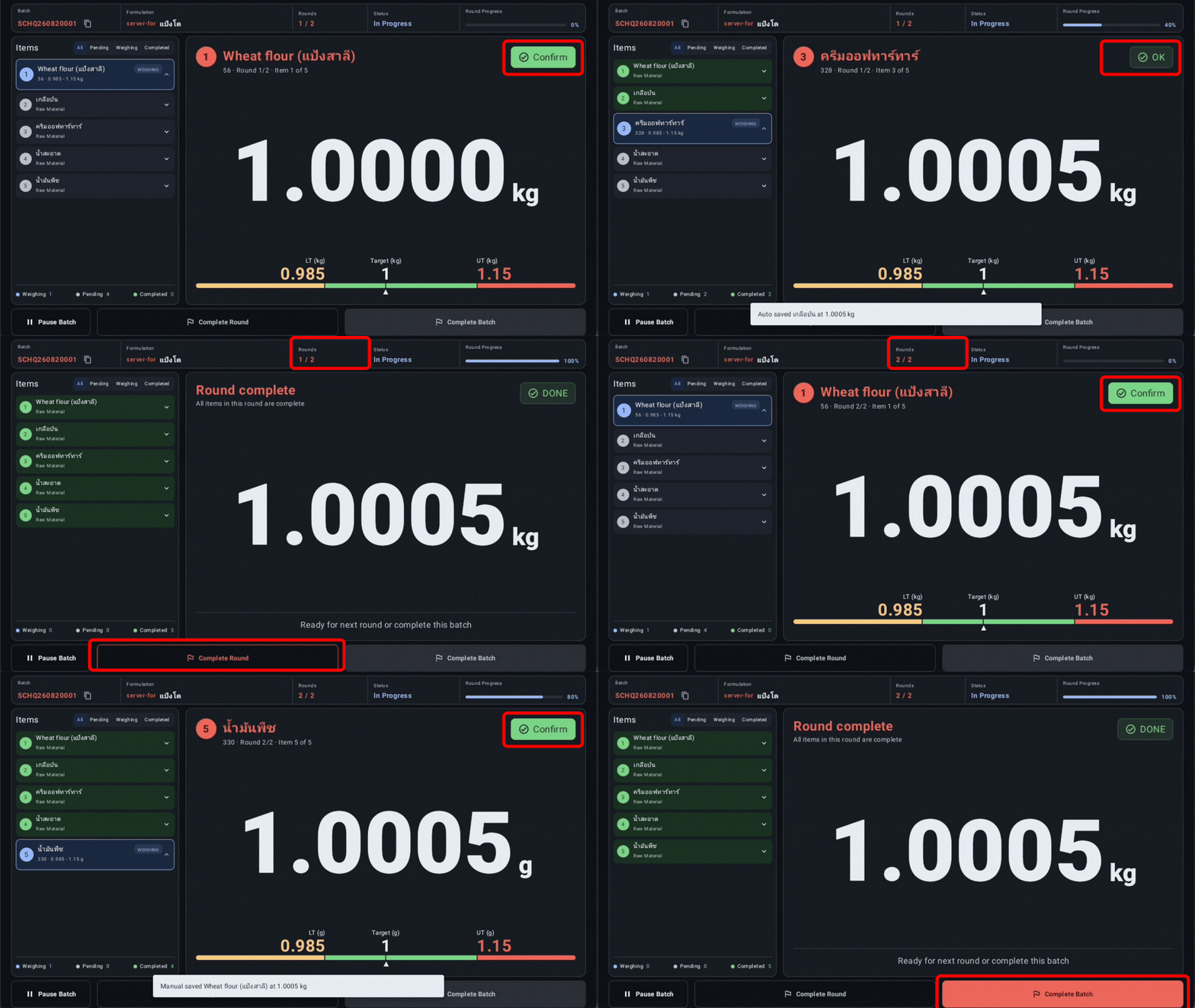
3. Complete Round
- ขั้นตอนที่ 1
ตรวจ Progress
จำนวน Completed ต้องเท่ากับจำนวน Item ทั้งหมด และ Current round ยังไม่ใช่รอบสุดท้าย
- ขั้นตอนที่ 2
กด Complete Round
ระบบบันทึก Completion ของรอบปัจจุบันแบบ Local-first แล้วเพิ่ม Current round หนึ่ง
- ขั้นตอนที่ 3
ตรวจการเริ่มรอบใหม่
Item แรกกลับเป็น Weighing รายการอื่นเป็น Pending และ Actual/Diff/เวลาของหน้ารอบปัจจุบันถูกล้างเพื่อเริ่มชุดใหม่
- ขั้นตอนที่ 4
ตรวจข้อความยืนยัน
แอปแสดงรอบที่จบและรอบถัดไป เช่นจบรอบ 1 แล้ว ไปต่อ 2/3
4. Complete Batch
- ขั้นตอนที่ 1
ยืนยันว่าเป็นรอบสุดท้าย
Current round ต้องเท่ากับ Target rounds และ Item ทุกตัว Completed
- ขั้นตอนที่ 2
ตรวจฉลากและข้อมูลค้าง
แก้ปัญหา Auto Print แยกต่างหาก และตรวจว่าไม่มี Item ที่ผู้ใช้คิดว่า Save แต่ยังไม่เปลี่ยนเป็น Completed
- ขั้นตอนที่ 3
กด Complete Batch
ระบบตั้ง Finished และนำแบทช์ออกจาก Open queue; ถ้าไม่มีแบทช์อื่นจะกลับหน้า Document list
- ขั้นตอนที่ 4
ตรวจ Server ภายหลัง
เมื่อ Offline หรือ Server ตอบผิดพลาด อุปกรณ์อาจแสดง Completed จากข้อมูล Local ก่อน ต้องตรวจ Sync Queue และระบบหลังบ้านเมื่อ Online
5. Pause และกลับมาทำต่อ
- ขั้นตอนที่ 1
กด Pause Batch
ใช้เมื่อพักกะ เปลี่ยนอุปกรณ์ หรือตรวจวัตถุดิบ ไม่เปลี่ยนรอบและไม่ทำให้แบทช์ Finished
- ขั้นตอนที่ 2
กลับ Formula Batches
ค้นหาแบทช์เดิมและตรวจ Round/Progress จากแถวรายการ
- ขั้นตอนที่ 3
Open Work แล้วตรวจ Current item
เริ่มทำต่อจาก Item ค้าง ห้ามสมมติว่ากลับมาแล้วเริ่มรอบใหม่
6. Checklist หลังจบแบทช์
- ข้อความแจ้งว่า Batch completed และแบทช์ไม่อยู่ใน Open list
- Current round ตรงกับ Target rounds
- ทุก Item ของรอบสุดท้าย Completed
- ฉลากที่ต้องใช้พิมพ์ครบ หรือมีรายการที่ต้องแก้/Reprint ชัดเจน
- เมื่อกลับ Online ไม่มีงาน Failed ค้างใน Sync Queue
- ตรวจงานในเว็บหลังบ้านก่อนถือว่าการส่ง Server สำเร็จ หากเคยทำ Offline
Continue learning
Next Steps — อ่านอะไรต่อ
เลือกบทถัดไปตามงานที่คุณกำลังตั้งค่า เพื่อเรียนต่อได้โดยไม่ข้ามขั้นสำคัญ
Sync Queue และส่งข้อมูล
เข้าใจ Pending, Auto sync, การกด Sync ด้วยตนเอง ผล Synced/Deferred/Failed และข้อจำกัดของหน้าคิวในเวอร์ชันปัจจุบัน
พิมพ์และทดสอบ
เตรียม Printer บันทึก Template ตั้ง Copies, Density, Speed, Gap และ Offset ทดสอบ Border/Barcode และรับมือกรณีแอปดูเหมือนรับงานแต่ Printer ไม่ได้เชื่อมต่อ
แพ็กเกจและ Module
เทียบแพ็กเกจกับ Weighing, Formulation, Offline Data, Label ทั้งสองชนิด และ ERP Integration ตาม contract ที่แอป Android ใช้จริง