คู่มือทีละขั้น
แบทช์สูตร — สร้าง เลือก เปิดต่อ และลบงานค้าง
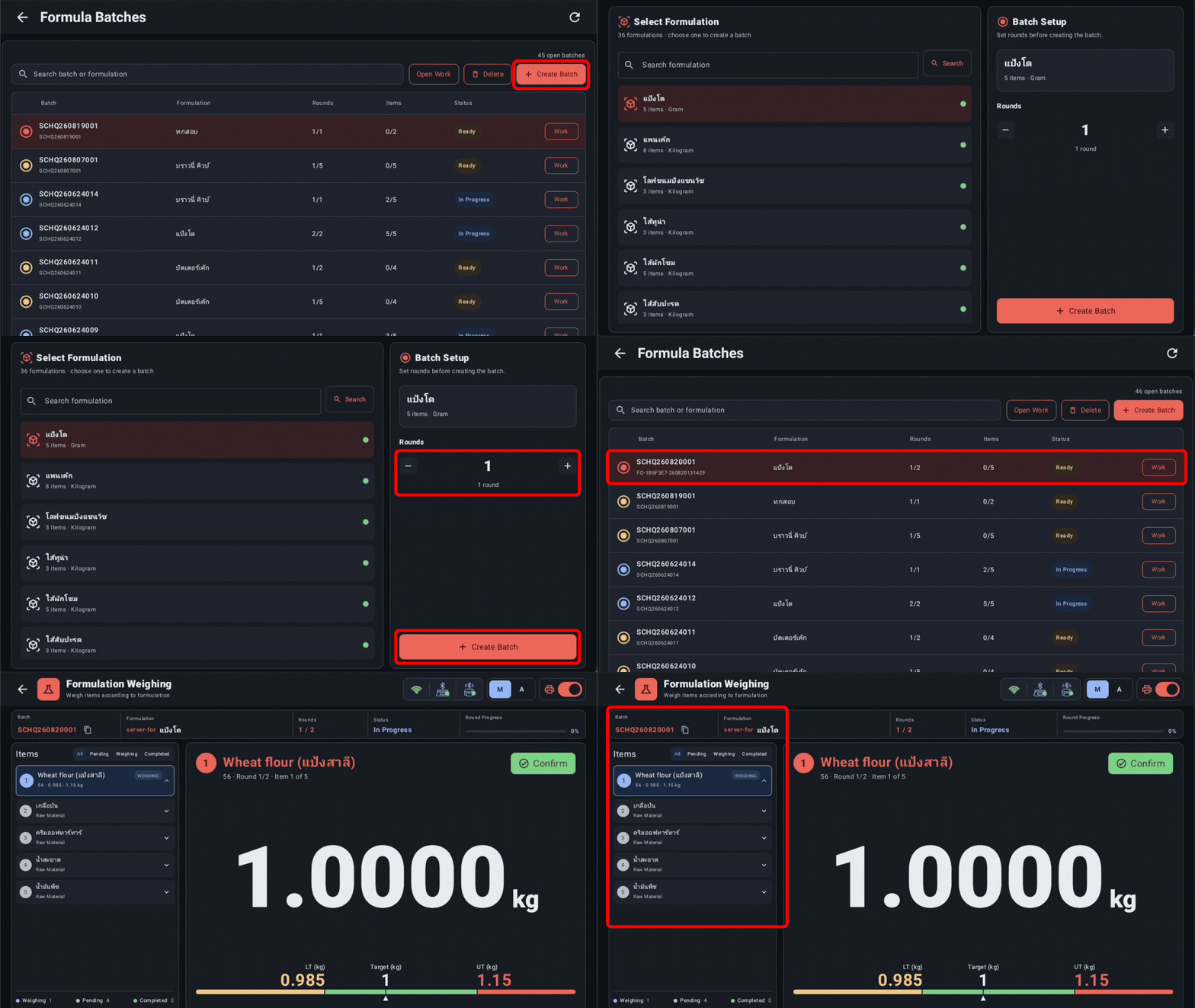
สอนหน้า Formula Batches และ Create Batch อย่างละเอียด รวมข้อจำกัดสูตร จำนวนรอบ 1–999 และการลบหนึ่ง/หลาย/ทุกแบทช์
อ่านบทนี้แล้วทำอะไรได้
- สร้างแบทช์จากสูตรและจำนวนรอบที่ถูกต้องได้
- เปิดงานเดิมและอ่านความคืบหน้าในรายการได้
- ลบแบทช์หนึ่ง/หลาย/ทั้งหมดโดยเข้าใจผลต่อ Local outbox ได้
เตรียมก่อนเริ่ม
- มีสูตร Active ที่ Sync แล้วและมี Active items อย่างน้อยหนึ่งรายการ
- เลือกบริษัทและสาขาถูกต้อง
- ถ้าทำ Offline สูตรที่เลือกต้องเคย Sync จาก Server ก่อน
สารบัญในหน้านี้
1. เลือกแบทช์ที่เปิดอยู่
- ขั้นตอนที่ 1
เปิด Formula Batches
รายการหลักแสดงเฉพาะแบทช์ที่ยังไม่ Finished; แบทช์ Completed ถูกซ่อนจาก Open batches
- ขั้นตอนที่ 2
ค้นหาและอ่านแถว
ตรวจ Batch no, Formula, Lot, Round ปัจจุบัน/ทั้งหมด และจำนวน Item ที่ทำครบ อย่าเลือกจากชื่อสูตรอย่างเดียว
- ขั้นตอนที่ 3
เลือกแล้วกด Open Work
ระบบเปิด Formulation Weighing ที่รอบและ Item ค้างเดิม ตรวจ summary bar ก่อนชั่งต่อ
2. สร้างแบทช์ใหม่
- ขั้นตอนที่ 1
เปิดหน้าสร้างแบทช์
เข้าสู่หน้าเลือกสูตร แอปแสดงสูตรที่โหลดในขอบเขตบริษัท/สาขาปัจจุบัน
- ขั้นตอนที่ 2
เลือกสูตร Active
สูตรต้อง Active และมีรายการที่ Active/ไม่ถูกลบอย่างน้อยหนึ่งรายการ ลำดับชั่งมาจาก Order of work
- ขั้นตอนที่ 3
กำหนด Rounds
ใช้ปุ่ม +/− ตั้งได้ตั้งแต่ 1 ถึง 999 รอบ หนึ่งรอบหมายถึงการชั่งรายการในสูตรครบหนึ่งชุด
- ขั้นตอนที่ 4
ยืนยันสร้างแบทช์
ระบบสร้างแบทช์แบบ Local-first เลือกแบทช์ใหม่นั้น และส่งคิว Sync เมื่อพร้อม
- ขั้นตอนที่ 5
ตรวจเลขแบทช์และเปิดงาน
กลับรายการ ตรวจแบทช์ที่สร้าง จำนวนรอบ และสูตร แล้วกด Open Work
3. เลือกจำนวนรอบให้ตรงงาน
4. ลบแบทช์หนึ่งรายการ หลายรายการ หรือทั้งหมด
- ขั้นตอนที่ 1
กด Delete หรือ Delete multiple
เลือกแบทช์ที่ต้องการ หน้า UI รองรับหนึ่งรายการ หลายรายการ และ Select all ของ Open batches
- ขั้นตอนที่ 2
อ่าน Dialog
Dialog หนึ่งรายการอธิบายว่าจะซ่อนจากอุปกรณ์และยกเลิก Pending offline sync; แบบหลายรายการเตือนว่า Undo ไม่ได้
- ขั้นตอนที่ 3
ยืนยันจำนวน
ตรวจจำนวนและ Batch no ให้ตรงกับงานที่จะยกเลิก แล้วจึงกด Delete
- ขั้นตอนที่ 4
ตรวจผลและ Sync Queue
ระบบทำ Local soft delete โดยตั้ง Batch เป็น Deleted/Cancelled และยกเลิก Outbox ที่ค้าง ถ้ามี Server ID จะสร้าง Delete outbox ใหม่เพื่อส่ง Server
5. ปัญหาที่พบบ่อย
Continue learning
Next Steps — อ่านอะไรต่อ
เลือกบทถัดไปตามงานที่คุณกำลังตั้งค่า เพื่อเรียนต่อได้โดยไม่ข้ามขั้นสำคัญ
ชั่งสูตรแบบกดเอง
ขั้นตอนชั่งวัตถุดิบทีละรายการในโหมด M ซึ่งบังคับ Scale Stable และน้ำหนักอยู่ใน Lwr–Upr ก่อน Confirm
ชั่งสูตรอัตโนมัติ
อธิบาย Auto tracker ของ Formulation แบบตรงกับ source: Stable + Pass, Anchor 1.5 วินาที, ป้องกันน้ำหนักเดิม และรอ Zero reset หลังบันทึก
Sync Queue และส่งข้อมูล
เข้าใจ Pending, Auto sync, การกด Sync ด้วยตนเอง ผล Synced/Deferred/Failed และข้อจำกัดของหน้าคิวในเวอร์ชันปัจจุบัน