คู่มือทีละขั้น
ชั่งแบบ Manual — ให้ผู้ปฏิบัติงานตรวจและกด Record เอง
ขั้นตอน Manual สำหรับงานที่ต้องตรวจสินค้า ล็อต น้ำหนัก และสถานะด้วยตาก่อนกดบันทึก พร้อมอธิบาย Gate ที่แอปบังคับจริง
อ่านบทนี้แล้วทำอะไรได้
- บันทึก Record แบบกดเองได้อย่างปลอดภัย
- ตั้งค่า Within Bounds, Zero Tracking และ Negative Weight ได้ตรงงาน
- เข้าใจว่า Stable เป็นแนวปฏิบัติที่ต้องตรวจเองใน Manual ปัจจุบัน
เตรียมก่อนเริ่ม
- เลือกเอกสาร Open และสินค้าแล้ว
- เครื่องชั่ง Connected และแสดงหน่วยถูกต้อง
- ตรวจ Lot card และค่า Lwr / Tgt / Upr แล้ว
สารบัญในหน้านี้
1. ขั้นตอน Manual ทีละรายการ
- ขั้นตอนที่ 1
เลือก Manual
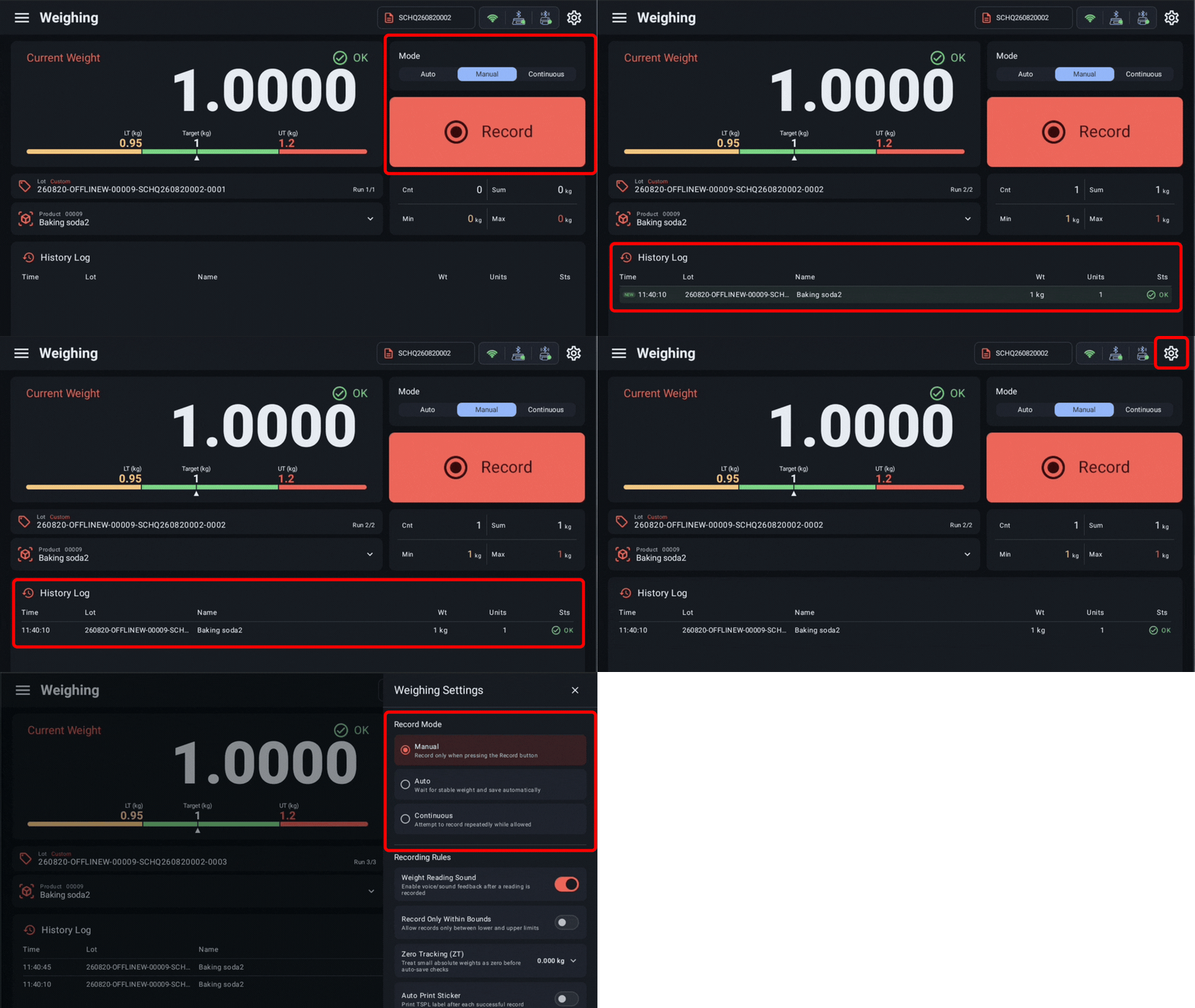
เปิด Settings จากไอคอนรูปเฟือง แล้วเลือก Manual ตรวจว่าปุ่ม Record แสดงเป็นการกดด้วยผู้ใช้
- ขั้นตอนที่ 2
ตรวจบริบทก่อนวางสินค้า
อ่าน Document chip, Product card และ Lot card ให้ครบ โดยเฉพาะเมื่อเพิ่งเปลี่ยนเอกสารหรือสินค้า
- ขั้นตอนที่ 3
วางสินค้าและรอให้น้ำหนักนิ่ง
รอให้ตัวเลขหยุดแกว่งและตรวจหน่วย แม้แอปไม่ได้บังคับ ScaleStability ใน Manual การรอเป็นข้อกำหนดการทำงานที่ควรใช้เสมอ
- ขั้นตอนที่ 4
ตรวจ LOW / OK / HIGH
เปรียบเทียบน้ำหนักกับ Lwr และ Upr ถ้าองค์กรอนุญาตเฉพาะค่าผ่าน ให้เปิด Record Only Within Bounds ก่อนเริ่มกะ
- ขั้นตอนที่ 5
กด Record หนึ่งครั้ง
รอผลบันทึก แล้วตรวจว่า Cnt เพิ่มขึ้นและมีแถวใหม่ใน History ก่อนนำสินค้าถัดไปขึ้นชั่ง
2. อะไรถูกบังคับ และอะไรเป็นคำแนะนำ
3. ตั้งค่าให้ตรงกับวิธีทำงาน
4. ตรวจผลหลังบันทึก
- Cnt เพิ่มขึ้นหนึ่งรายการ ไม่เพิ่มหลายครั้ง
- แถวล่าสุดใน History มีเวลา Lot สินค้า น้ำหนัก และสถานะถูกต้อง
- ถ้ามี Price ให้ตรวจ Amount และ Units ใน All History/รายละเอียด
- ถ้า Auto Print ไม่ออก อย่ากด Record ซ้ำ ให้เปิดรายการเดิมแล้ว Reprint
- ถ้า Offline ให้ยอมรับสถานะ Pending ได้ แต่ต้องตรวจ Sync Queue เมื่อกลับ Online
5. ปุ่ม Record กดไม่ได้
- ขั้นตอนที่ 1
อ่านเหตุผลใต้ปุ่ม
แอปบอกว่าให้เลือกเอกสาร เลือกสินค้า เชื่อม Scale หรือแก้ค่าน้ำหนักก่อน
- ขั้นตอนที่ 2
ตรวจเอกสาร
ถ้าเอกสาร Completed ให้เลือกหรือสร้างเอกสาร Open ใหม่ ไม่สามารถเปิดรับ Record ต่อได้
- ขั้นตอนที่ 3
ตรวจ Setting
ถ้าเปิด Within Bounds ให้ตรวจ Lwr/Upr และน้ำหนัก; ถ้าค่าติดลบให้ตรวจ Allow Negative Weight กับ Start Recording Mode
- ขั้นตอนที่ 4
ตรวจ Scale และหน่วย
เชื่อมต่อใหม่เมื่อหลุด และตรวจว่าสินค้า/เครื่องชั่งใช้หน่วยที่แอปแปลงได้ถูกต้อง
Continue learning
Next Steps — อ่านอะไรต่อ
เลือกบทถัดไปตามงานที่คุณกำลังตั้งค่า เพื่อเรียนต่อได้โดยไม่ข้ามขั้นสำคัญ
Auto และ Continuous
อธิบายกลไก Auto ที่รอน้ำหนักคงที่และรอบ Reset เทียบกับ Continuous ที่พยายามบันทึกทุกหนึ่งวินาที พร้อมวิธีลดรายการซ้ำ
ประวัติและแก้รายการ
อ่าน History Log และ All History ให้ครบ รวมถึง Price, Amount, Units, Sync state, Remark 1–5, Reprint และผลของการลบ Record
พิมพ์และทดสอบ
เตรียม Printer บันทึก Template ตั้ง Copies, Density, Speed, Gap และ Offset ทดสอบ Border/Barcode และรับมือกรณีแอปดูเหมือนรับงานแต่ Printer ไม่ได้เชื่อมต่อ