คู่มือทีละขั้น
Barcode และ QR — เลือกข้อมูล รูปแบบ และตรวจให้อ่านได้จริง
เพิ่ม Barcode/QR ใน Template เลือก Data source จัดรูปแบบเลขวันที่ น้ำหนัก Serial และเข้าใจข้อจำกัดของ Code128, Code39, EAN, UPC และ ITF
อ่านบทนี้แล้วทำอะไรได้
- เลือก Symbology ให้ตรงชนิดข้อมูล
- ประกอบ Prefix/Date/Time/Weight/Serial/Suffix ได้
- แยกการสร้าง Barcode สำหรับพิมพ์ออกจากการสแกนสินค้าได้
เตรียมก่อนเริ่ม
- มี Template ที่เปิดแก้ใน Designer ได้
- ตกลงกับระบบปลายทางแล้วว่าจะเข้ารหัสข้อมูลอะไร
- มีเครื่องอ่านหรือแอปสำหรับทดสอบโค้ดบนฉลากจริง
สารบัญในหน้านี้
1. เลือกชนิดโค้ดให้เหมาะกับข้อมูล
2. Data source ที่เลือกใช้ได้
- Generated Barcode จาก Barcode Format ที่กำหนด
- Print Barcode, Weight, Product Code, Lot No และ Serial
- Formula Code, Batch และ Ingredient Code สำหรับงาน Formulation
- Custom value สำหรับข้อความคงที่ที่ทีมระบบกำหนด
3. สร้าง Barcode ทีละขั้น
- ขั้นตอนที่ 1
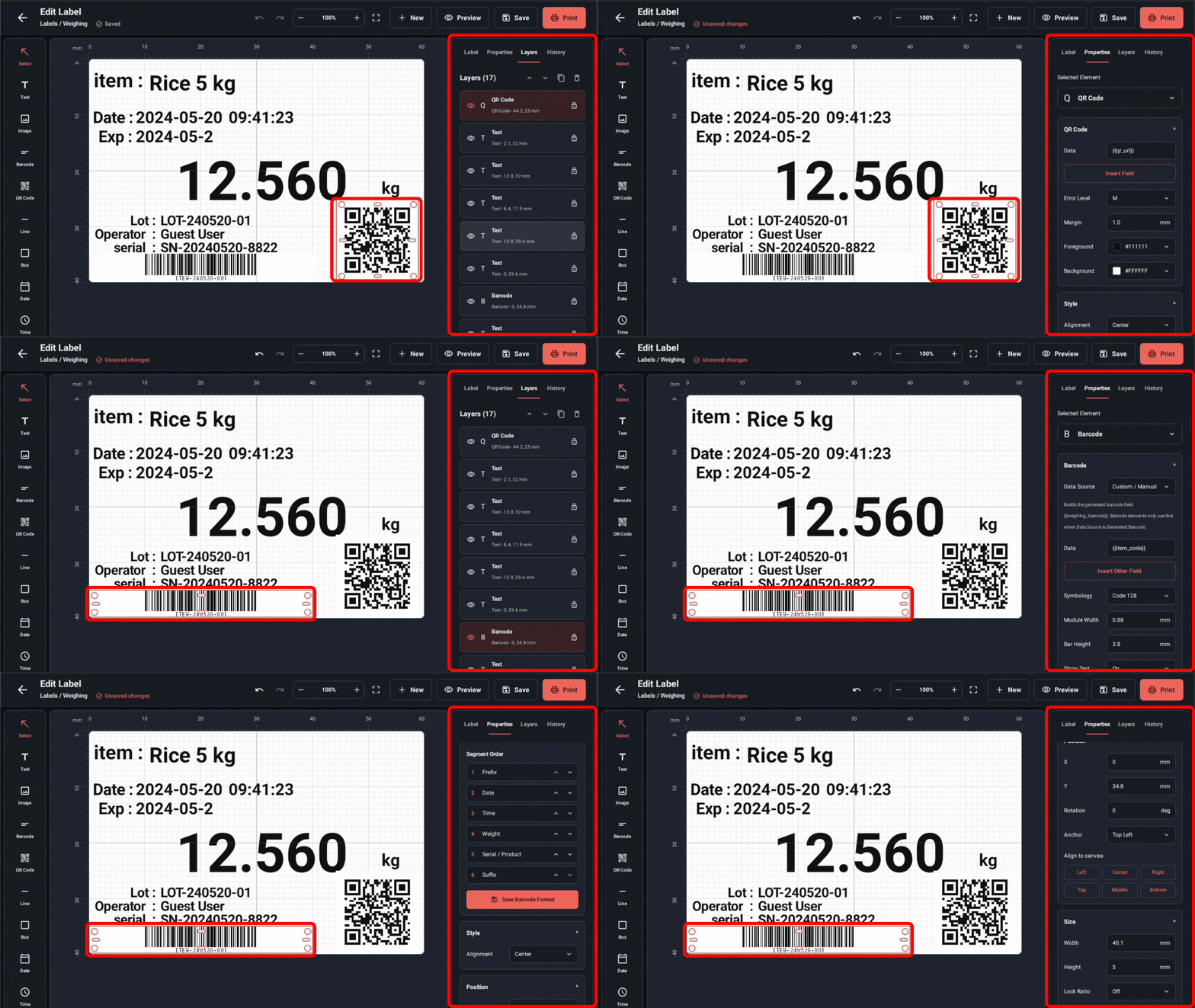
เพิ่ม Barcode element
กด Barcode จาก Toolbar แล้ววางในบริเวณที่มีความกว้างพอและไม่ชิดขอบ
- ขั้นตอนที่ 2
เลือก Data source
เลือกข้อมูลที่ workflow มีจริง เช่น Product Code, Lot, Weight หรือ Batch อย่าใช้ field คนละชนิดงาน
- ขั้นตอนที่ 3
เลือก Symbology
ใช้ Code128 สำหรับรหัสภายในแบบยืดหยุ่น หรือ EAN/UPC/ITF เมื่อปลายทางกำหนดมาตรฐานชัดเจน
- ขั้นตอนที่ 4
ประกอบรูปแบบ
จัดลำดับ Prefix, Date, Time, Weight, Serial และ Suffix ให้ตรง contract ของระบบปลายทาง
- Prefix และ Suffix ใน Barcode Format ปัจจุบันรับตัวเลข
- Weight/Serial length ตั้งได้ 0–24
- Date length ใช้ 0, 4, 6 หรือ 8 และ Time ใช้ 0, 2, 4 หรือ 6
- ขั้นตอนที่ 5
ตรวจ Preview
Save ได้เมื่อ Preview ไม่ว่าง ไม่มี token ที่ไม่รู้จัก และเป็น ASCII printable ตาม validation ปัจจุบัน
- ขั้นตอนที่ 6
พิมพ์และสแกน
ทดสอบหลายดวงจาก Printer จริง ทั้งค่าเลขสั้น/ยาวและน้ำหนักหลายช่วง
4. กติกาของ Barcode ตัวเลข
Barcode Format แบบตัวเลขรองรับความยาว 8, 13, 18 หรือ 24 หลัก หากระบุค่าอื่นระบบจะปรับไปค่าที่รองรับ จึงต้องออกแบบ contract โดยใช้หนึ่งในความยาวเหล่านี้ตั้งแต่ต้น
5. จัด QR ให้อ่านง่าย
- ขั้นตอนที่ 1
เพิ่ม QR Code
วางในพื้นที่สี่เหลี่ยมและเลือกข้อมูลที่ไม่ว่าง
- ขั้นตอนที่ 2
เว้นพื้นที่รอบโค้ด
ไม่วางเส้น กรอบ หรือข้อความทับบริเวณรอบ QR และอย่าชิดขอบฉลาก
- ขั้นตอนที่ 3
ใช้ขนาดอย่างน้อย 12 mm เป็นจุดเริ่ม
แอปเตือนเมื่อด้านของ QR เล็กกว่า 12 mm แต่การไม่ขึ้น Warning ยังไม่รับประกันว่าเครื่องอ่านทุกตัวอ่านได้
- ขั้นตอนที่ 4
ทดสอบจากกระดาษจริง
ตรวจด้วยอุปกรณ์ที่หน้างานจะใช้ และทดสอบหลังปรับ Density/Speed ของ Printer
Continue learning
Next Steps — อ่านอะไรต่อ
เลือกบทถัดไปตามงานที่คุณกำลังตั้งค่า เพื่อเรียนต่อได้โดยไม่ข้ามขั้นสำคัญ