คู่มือทีละขั้น
เชื่อมต่อและทดสอบเครื่องพิมพ์ฉลาก
ตั้งแต่เตรียมกระดาษ Scan และ Connect ไปจนถึงอ่านผล Test Print และแก้ปัญหาส่งคำสั่งแล้วไม่มีกระดาษออก
อ่านบทนี้แล้วทำอะไรได้
- เชื่อมเครื่องพิมพ์ที่ถูกต้องจากชื่อและ Address ได้
- แยกผล ส่งคำสั่งสำเร็จ ออกจากผล พิมพ์ฉลากสำเร็จ ได้
- ตรวจคุณภาพข้อความ Barcode และ QR ก่อนใช้ Template งานจริงได้
เตรียมก่อนเริ่ม
- เครื่องพิมพ์เปิดอยู่ มีกระดาษหรือสติกเกอร์ และฝาปิดสนิท
- Bluetooth ของเครื่องพิมพ์พร้อมและไม่ได้เชื่อมกับอุปกรณ์อื่น
- Android อนุญาต Permission Bluetooth ให้ WeWeigh
สารบัญในหน้านี้
เตรียมเครื่องพิมพ์และวัสดุ
- ใส่ม้วนฉลากให้ด้านพิมพ์ถูกทิศและตัว Guide กระดาษไม่บีบหรือหลวมเกินไป
- ตรวจขนาดฉลากให้รองรับงานทดสอบและ Template ที่จะใช้
- ปิดหัวพิมพ์และฝาให้สนิท เคลียร์ไฟ Error/Paper out ที่ตัวเครื่อง
- เปิด Bluetooth หรือ Pairing mode ตามคู่มือรุ่นของเครื่องพิมพ์
- หากเพิ่งเปลี่ยนม้วน ให้ Feed หรือ Calibrate sensor จากตัวเครื่องก่อนเชื่อมแอป
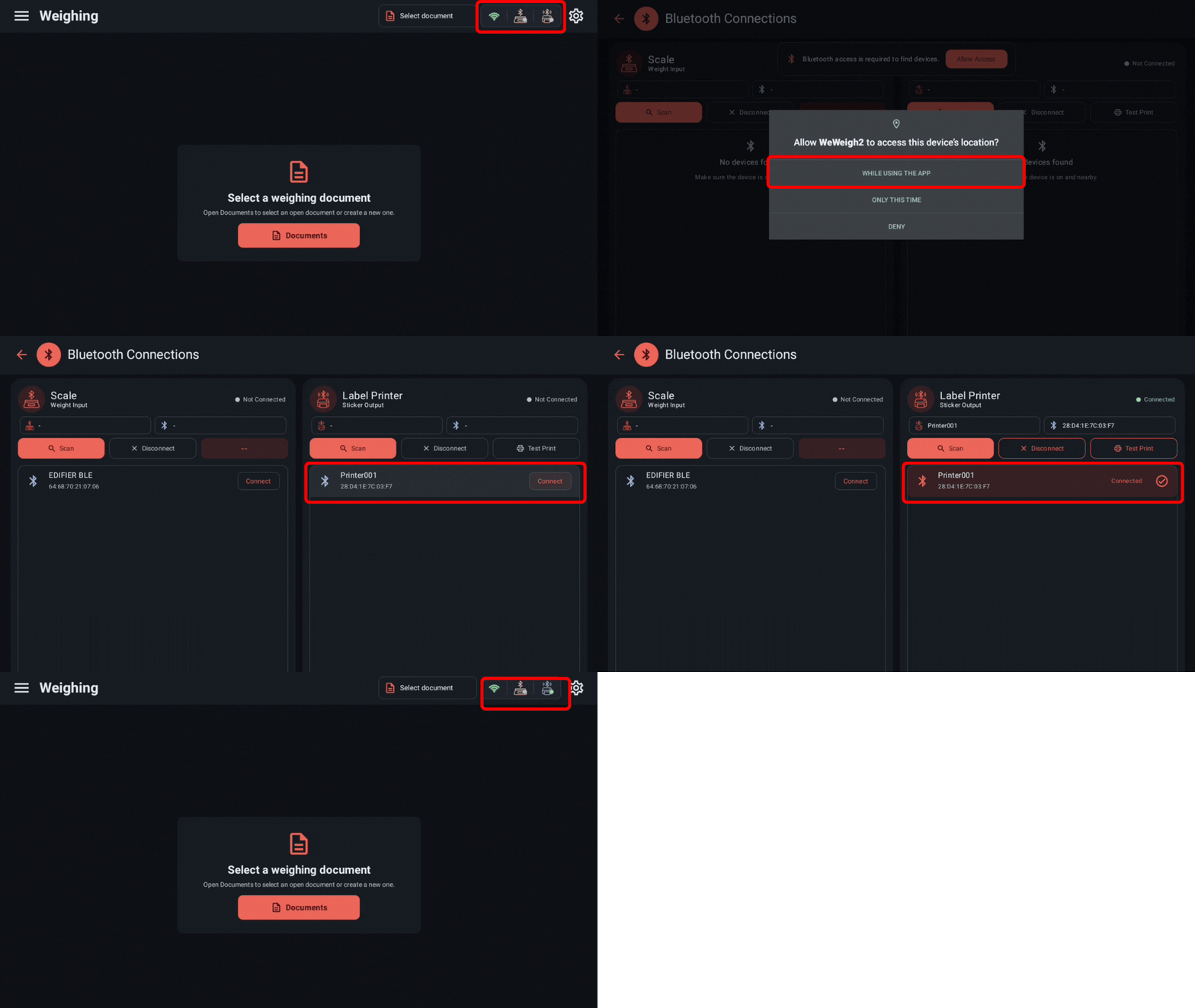
Scan และ Connect เครื่องพิมพ์
- ขั้นตอนที่ 1
เปิด Drawer → อุปกรณ์ Bluetooth
เลื่อนไปยังการ์ดเครื่องพิมพ์ฉลาก ตรวจว่าปุ่ม Test Print ยังปิดอยู่เมื่อไม่ได้เชื่อม
- ขั้นตอนที่ 2
กด Scan ในการ์ดเครื่องพิมพ์
รอรายการแล้วเทียบชื่อและ Bluetooth Address กับเครื่องที่สถานีนี้ใช้
- ขั้นตอนที่ 3
เลือกอุปกรณ์แล้วกด Connect
ยืนยัน Pairing หาก Android ถาม และรอจนสถานะเป็น Connected
- ขั้นตอนที่ 4
ตรวจว่าปุ่ม Test Print ใช้งานได้
ปุ่มทดสอบเปิดเมื่อช่องสื่อสารพร้อม หากยัง Disabled ให้ตรวจสถานะก่อนออกจากหน้า
สั่ง Test Print และตรวจผลจริง
- ขั้นตอนที่ 1
แตะ Test Print หนึ่งครั้ง
แอปส่งชุดคำสั่งทดสอบขนาดประมาณ 50 × 30 มม. ซึ่งมีข้อความ Barcode และ QR ไปยังเครื่องพิมพ์
- ขั้นตอนที่ 2
อ่านข้อความตอบกลับในแอป
ข้อความว่าส่งคำสั่งสำเร็จหมายถึงข้อมูลถูกส่งผ่านช่อง Bluetooth แล้ว ไม่ได้ยืนยันว่ากระดาษออกหรือคุณภาพผ่าน
- ขั้นตอนที่ 3
ตรวจฉลากที่ออกจากเครื่อง
ต้องมีกระดาษออกหนึ่งฉลาก ข้อมูลไม่ถูกตัด ตัวอักษรอ่านได้ และไม่มีแถบจางหรือดำผิดปกติ
- ขั้นตอนที่ 4
Scan Barcode และ QR
ใช้เครื่องอ่านหรือกล้องที่หน้างานจริง ตรวจว่าอ่านได้จากระยะและแสงที่ใช้งานจริง
- ขั้นตอนที่ 5
จึงไปทดสอบ Template งานจริง
Test Print พิสูจน์เส้นทาง Bluetooth ขั้นพื้นฐาน ส่วนขนาดและข้อมูลจริงต้องตรวจอีกครั้งจากหน้าฉลาก
แก้ปัญหาเครื่องพิมพ์
Checklist ก่อนพิมพ์งานจริง
- สถานะเครื่องพิมพ์เป็น Connected และชื่อ/Address ถูกเครื่อง
- Test Print ออกจริงและ Barcode/QR อ่านได้
- ม้วนฉลากตรงกับขนาดของ Template
- เลือก Template ที่ Active และมีข้อมูล Dynamic ที่งานต้องใช้
- พิมพ์ตัวอย่างจากเอกสารหรือแบทช์หนึ่งใบ ตรวจข้อมูลสินค้า ล็อต วันที่ และน้ำหนัก
- บันทึกการตั้งค่าที่ผ่านให้กะถัดไป และเก็บฉลากทดสอบแยกจากฉลากสินค้า
Continue learning
Next Steps — อ่านอะไรต่อ
เลือกบทถัดไปตามงานที่คุณกำลังตั้งค่า เพื่อเรียนต่อได้โดยไม่ข้ามขั้นสำคัญ