คู่มือทีละขั้น
เข้าสู่ระบบและเลือกวิธี Sign in
เรียนรู้การลงชื่อเข้าใช้ด้วยชื่อผู้ใช้, Google หรือ Guest รวมถึง Remember me ข้อจำกัด และวิธีอ่านข้อผิดพลาด
อ่านบทนี้แล้วทำอะไรได้
- เลือกวิธี Sign in ที่เหมาะกับบัญชีและสถานการณ์ได้
- เข้าใจผลของ Remember me และข้อจำกัดของ Guest
- อ่าน Error แล้วส่งข้อมูลที่จำเป็นให้ผู้ดูแลแก้ปัญหาได้เร็วขึ้น
เตรียมก่อนเริ่ม
- เชื่อมต่ออินเทอร์เน็ตสำหรับการลงชื่อเข้าใช้บัญชีองค์กรครั้งแรก
- มีชื่อผู้ใช้และรหัสผ่าน หรือ Google Account ที่ผูกกับผู้ใช้ในระบบ
- ผู้ดูแลระบบเปิดสิทธิ์ Android ให้บัญชี บริษัท สาขา และอุปกรณ์แล้ว
สารบัญในหน้านี้
รู้จักหน้าลงชื่อเข้าใช้
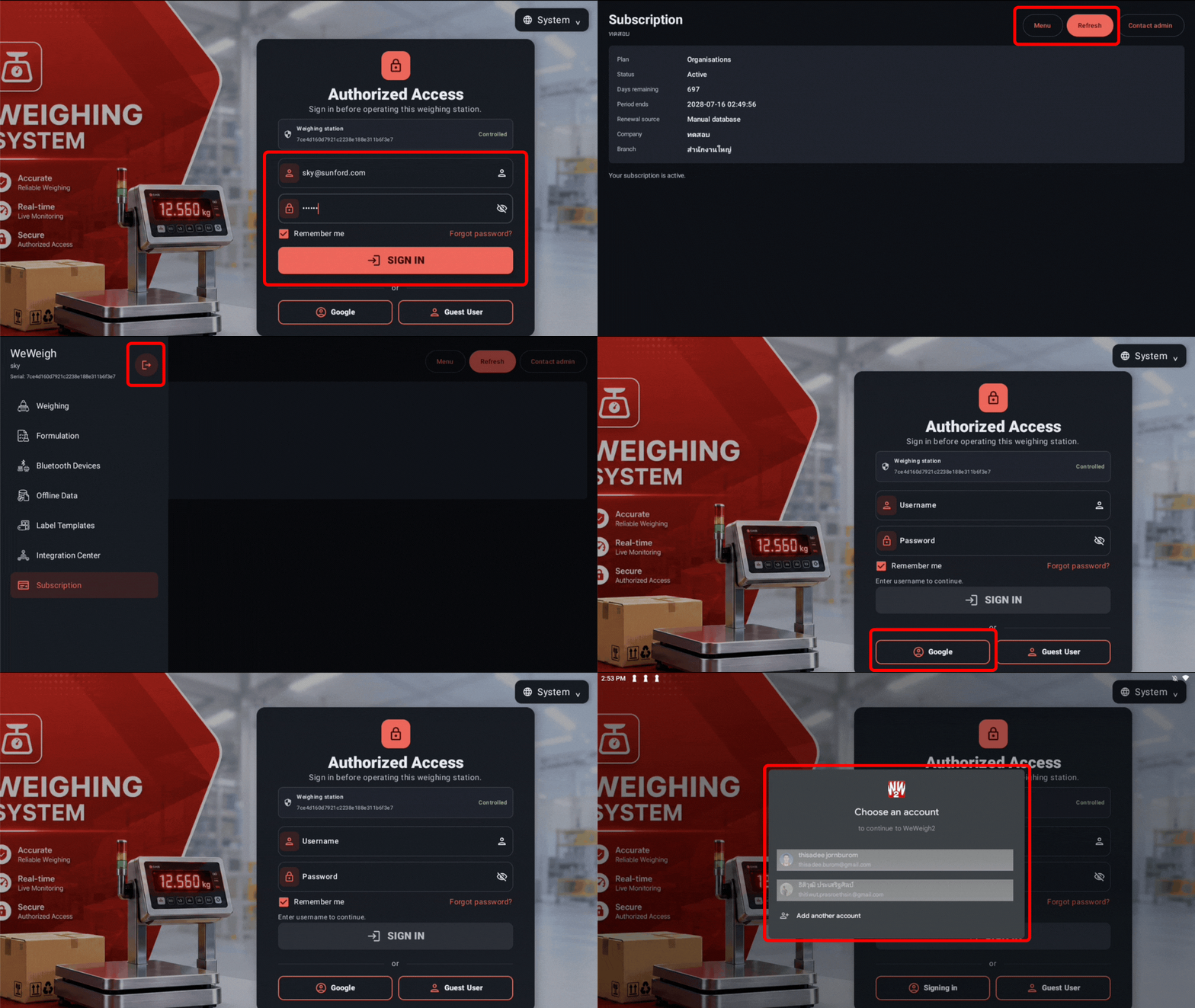
หน้าจอนี้มี Language, ข้อมูลสถานี, ชื่อผู้ใช้, รหัสผ่าน, จดจำฉัน, ปุ่มเข้าสู่ระบบ, Google และผู้ใช้ทดลอง ควรอ่าน Serial หรือข้อมูลสถานีที่แสดงก่อน เพราะช่วยยืนยันว่าเป็นเครื่องที่องค์กรลงทะเบียนไว้
Language เปลี่ยนข้อความในแอปและบันทึกไว้ในเครื่อง ตัวเลือกตามระบบจะใช้ภาษาจาก Android หากต้องการกลับมาเปลี่ยนหลังเข้าแอป ให้ลงชื่อออกเพื่อกลับมาหน้านี้
ลงชื่อเข้าใช้ด้วยชื่อผู้ใช้และรหัสผ่าน
- ขั้นตอนที่ 1
ตรวจภาษาและสถานี
เลือกภาษาที่ต้องการ แล้วตรวจข้อมูลสถานีเพื่อให้แน่ใจว่าไม่ได้หยิบเครื่องของสาขาอื่นมาใช้
- ขั้นตอนที่ 2
กรอกชื่อผู้ใช้
ใช้ Username ที่ผู้ดูแลสร้างให้ ไม่ใช้ชื่อบริษัทหรืออีเมลแทน เว้นแต่ผู้ดูแลยืนยันว่าบัญชีตั้งค่ามาเช่นนั้น
- ขั้นตอนที่ 3
กรอกรหัสผ่าน
พิมพ์ให้ครบอย่างน้อยตามนโยบายของระบบ และใช้ไอคอนรูปตาเพื่อตรวจตัวอักษรเมื่ออยู่ในพื้นที่ส่วนตัว
- ขั้นตอนที่ 4
เลือก จดจำฉัน ให้เหมาะกับเครื่อง
เปิดไว้เฉพาะเครื่องประจำสถานีที่ควบคุมการเข้าถึงได้ ปิดหากเป็นเครื่องยืมหรือเครื่องที่หลายองค์กรใช้ร่วมกัน
- ขั้นตอนที่ 5
แตะ เข้าสู่ระบบ หนึ่งครั้งและรอผล
แอปจะยืนยันบัญชี โหลดรายละเอียดพนักงาน ตรวจสิทธิ์ Android ผูก Session กับอุปกรณ์ปัจจุบัน และบันทึกข้อมูล Session ที่จำเป็น
- ขั้นตอนที่ 6
ตรวจหน้าแรกหลังเข้าได้
เปิดเมนู ตรวจชื่อผู้ใช้ Serial บริษัท สาขา และเมนูงานก่อนเริ่มบันทึกข้อมูล
ลงชื่อเข้าใช้ด้วย Google
- ขั้นตอนที่ 1
แตะปุ่ม Google
Android จะเปิด Credential Manager ให้เลือก Google Account ที่มีอยู่ในเครื่องหรือเพิ่มบัญชีใหม่
- ขั้นตอนที่ 2
เลือกบัญชีที่องค์กรผูกไว้
อีเมล Google ต้องตรงกับผู้ใช้ที่ระบบรู้จัก การมีบัญชีอยู่ในโทรศัพท์เพียงอย่างเดียวยังไม่ทำให้เข้า WeWeigh ได้
- ขั้นตอนที่ 3
ยืนยันและรอโหลดขอบเขต
เมื่อ Google ส่ง Token สำเร็จ แอปยังต้องตรวจพนักงาน บริษัท สาขา สิทธิ์ Android และ Session ของสถานีเหมือนการใช้รหัสผ่าน
ใช้ ผู้ใช้ทดลอง (Guest) เมื่อใด
Guest สร้าง Session แบบ Offline-only ภายในเครื่อง เหมาะสำหรับเปิดดูแนวทางการใช้งานหรือทดลอง UI โดยไม่ผูกบัญชีองค์กร ไม่ควรใช้ทำงานจริงที่ต้องอ้างอิงบริษัท สาขา เอกสาร หรือสูตรจาก Server
อ่านข้อผิดพลาดและแก้ให้ตรงจุด
ดูแล Session อย่างปลอดภัย
- ใช้บัญชีของตนเองเพื่อให้ประวัติการทำงานระบุผู้ปฏิบัติงานได้ถูกต้อง
- ออกจากระบบเมื่อส่งมอบเครื่องให้คนละบริษัทหรือสาขา แต่ต้อง Sync งานค้างให้เสร็จก่อน
- หากแอปแจ้งว่าบัญชีถูกใช้บน Android เครื่องอื่น ให้หยุดงานและยืนยันกับหัวหน้าก่อน Sign in ใหม่
- อย่าลบข้อมูลแอปเพื่อแก้ Login หากยังไม่แน่ใจว่าไม่มีงานออฟไลน์ค้างอยู่
Continue learning
Next Steps — อ่านอะไรต่อ
เลือกบทถัดไปตามงานที่คุณกำลังตั้งค่า เพื่อเรียนต่อได้โดยไม่ข้ามขั้นสำคัญ