คู่มือทีละขั้น
งานชั่งน้ำหนัก — ตั้งแต่เลือกเอกสารจนปิดงาน
แผนที่สำหรับผู้เริ่มต้น ตั้งแต่เปิดเมนู Weighing เลือกเอกสารและสินค้า อ่านสถานะ บันทึกน้ำหนัก ตรวจประวัติ และปิดเอกสารอย่างปลอดภัย
อ่านบทนี้แล้วทำอะไรได้
- เข้าใจลำดับ Document → Product → Record → History → Complete
- อ่านสถานะ LOW / OK / HIGH และตัวเลข Lwr / Tgt / Upr ได้
- รู้ว่าเงื่อนไขใดเป็นข้อบังคับของแอป และเงื่อนไขใดเป็นแนวปฏิบัติที่แนะนำ
เตรียมก่อนเริ่ม
- เข้าสู่ระบบด้วยบัญชีงาน และตรวจบริษัทกับสาขาให้ถูกต้อง
- แพ็กเกจเปิด Module งานชั่ง และเมนู Weighing แสดงในเมนูหลัก
- เชื่อมต่อเครื่องชั่งแล้ว; ถ้าจะพิมพ์ฉลากให้เชื่อมต่อเครื่องพิมพ์ด้วย
- ถ้าจะออกนอกพื้นที่ Internet ให้เตรียม Offline Data ของสาขานี้ก่อน
สารบัญในหน้านี้
1. ลำดับงานที่ถูกต้อง
- ขั้นตอนที่ 1
เลือกหรือสร้างเอกสาร
เปิด Documents แล้วเลือกเอกสารสถานะ Open หรือเลือก Workspace เพื่อสร้างเอกสารใหม่ เอกสารที่ Completed รับรายการใหม่ไม่ได้
- ขั้นตอนที่ 2
เลือกสินค้า
เปิด Product ค้นหาด้วยชื่อหรือรหัส แล้วตรวจหน่วยและค่า Lwr / Tgt / Upr ก่อนเลือก
- ขั้นตอนที่ 3
เลือกวิธีบันทึก
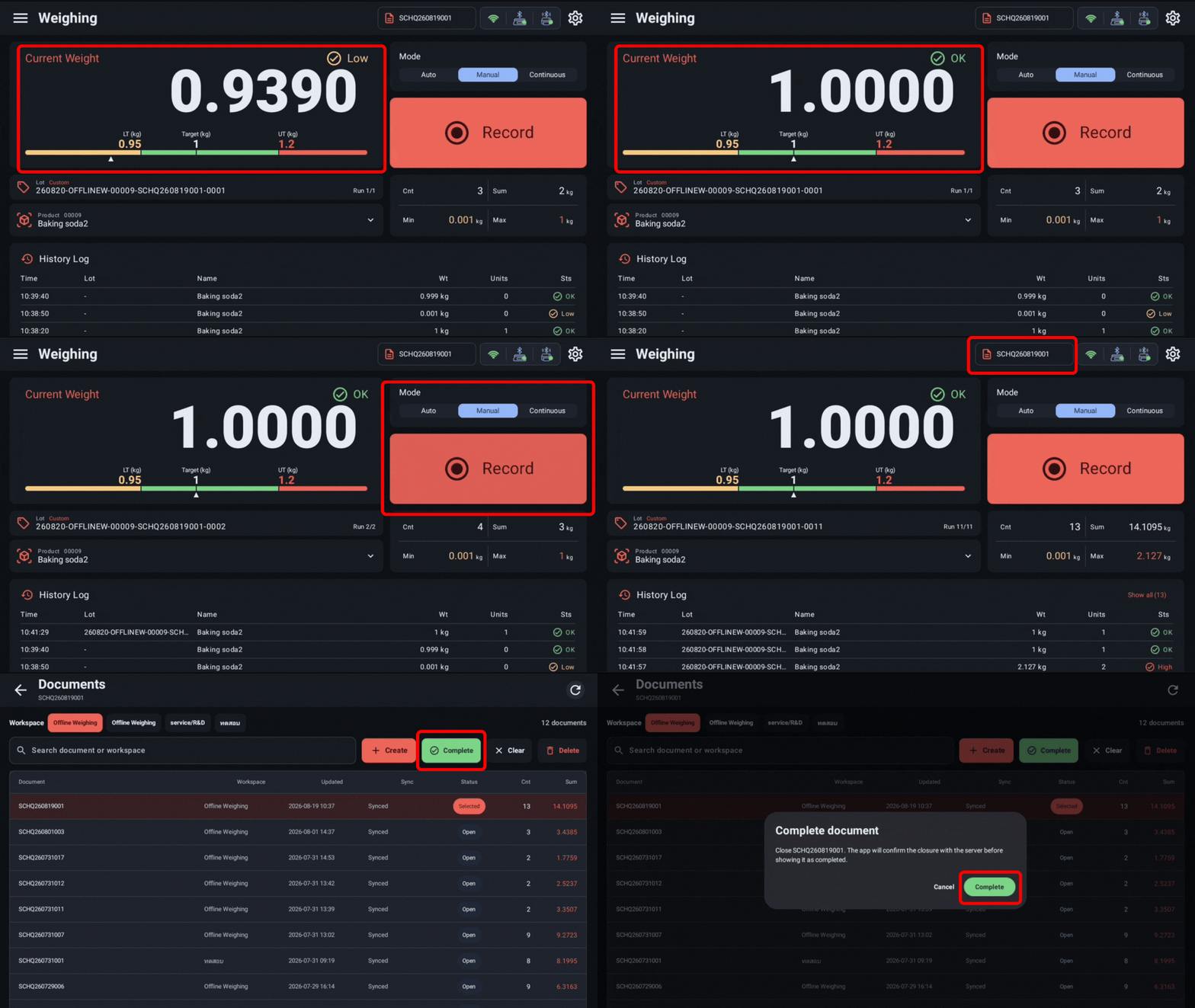
ใช้ Manual เมื่อต้องการกดยืนยันเอง, Auto เมื่อต้องการบันทึกหลังน้ำหนักคงที่และผ่านรอบ Reset หรือ Continuous เมื่อต้องการให้แอปพยายามบันทึกทุกวินาที
- ขั้นตอนที่ 4
ตรวจรายการที่บันทึก
ดู History Log และ Cnt / Sum / Min / Max ทันทีหลังบันทึก อย่าอาศัยเสียงหรือฉลากเพียงอย่างเดียว
- ขั้นตอนที่ 5
ปิดเอกสารเมื่อจบงาน
กลับไป Documents ตรวจเอกสารที่เลือก แล้วกด Complete เมื่อแน่ใจว่ารายการครบ จากนั้นตรวจ Sync Queue เมื่อกลับมา Online
2. อ่านหน้าชั่งหลัก
3. เงื่อนไขที่แอปตรวจทุกครั้ง
- ต้องมีเอกสารที่เลือกและเอกสารนั้นต้องเป็น Open
- ต้องเลือกสินค้าและเครื่องชั่งต้อง Connected
- ค่าน้ำหนักต้องเป็นตัวเลขที่ใช้ได้และไม่เท่ากับศูนย์
- น้ำหนักติดลบถูกปฏิเสธ เว้นแต่เปิด Allow Negative Weight ในโหมดที่รองรับ
- ถ้าเปิด Record Only Within Bounds ต้องมี Lwr/Upr มากกว่าศูนย์และน้ำหนักต้องอยู่ในช่วง
- แต่ละโหมดมี Gate เพิ่มเติม: Auto ต้องผ่าน Reset และช่วงคงที่; Continuous ไม่มีรอบ Reset จึงต้องระวังรายการซ้ำ
4. เมื่อทำงาน Offline และเมื่อพิมพ์ฉลาก
Record ถูกบันทึกลงฐานข้อมูลในเครื่องก่อน แล้วจึงเข้าคิว Sync ตามลำดับเอกสารและรายการ เมื่อตัด Internet งานที่เตรียมข้อมูลไว้ยังทำต่อได้ แต่ต้องกลับมา Online และตรวจคิวภายหลัง
Auto Print เป็นงานต่อจากการบันทึก หากไม่มีสิทธิ์ฉลาก ไม่มี Active template หรือเครื่องพิมพ์หลุด Record หลักยังควรถูกเก็บไว้ ให้แก้ปัญหาการพิมพ์แล้วใช้ Reprint จาก History แทนการชั่งซ้ำ
5. Checklist ก่อนเริ่มกะ
- บริษัท สาขา และชื่อผู้ปฏิบัติงานถูกต้อง
- Document chip เป็นเอกสารของงานปัจจุบัน
- สินค้า หน่วย Lwr / Tgt / Upr และ Lot ถูกต้อง
- Scale แสดง Connected และทดลองวางน้ำหนักแล้วค่าขยับ
- ถ้าใช้ Auto/Continuous ได้ทดสอบหนึ่งรอบและตรวจ History แล้ว
- ถ้าทำ Offline ได้เตรียมข้อมูลและมีพื้นที่เก็บข้อมูลเพียงพอ
Continue learning
Next Steps — อ่านอะไรต่อ
เลือกบทถัดไปตามงานที่คุณกำลังตั้งค่า เพื่อเรียนต่อได้โดยไม่ข้ามขั้นสำคัญ
เอกสารงานชั่ง
อธิบายหน้า Documents ตั้งแต่เลือก Workspace สร้างเอกสาร เปิดงานเดิม Clear การเลือก Complete ไปจนถึงลบหนึ่งรายการหรือหลายรายการ
สินค้าและเลขล็อต
สอนค้นหาและตรวจสินค้า อ่านหน่วยกับค่าขอบเขต แล้วสร้าง Custom Lot ที่ไม่ซ้ำและเหมาะกับงาน Offline หลายอุปกรณ์
บันทึกแบบกดเอง
ขั้นตอน Manual สำหรับงานที่ต้องตรวจสินค้า ล็อต น้ำหนัก และสถานะด้วยตาก่อนกดบันทึก พร้อมอธิบาย Gate ที่แอปบังคับจริง