คู่มือทีละขั้น
สร้าง Label Template — เลือกชนิด ขนาด และสถานะให้ถูกตั้งแต่ต้น
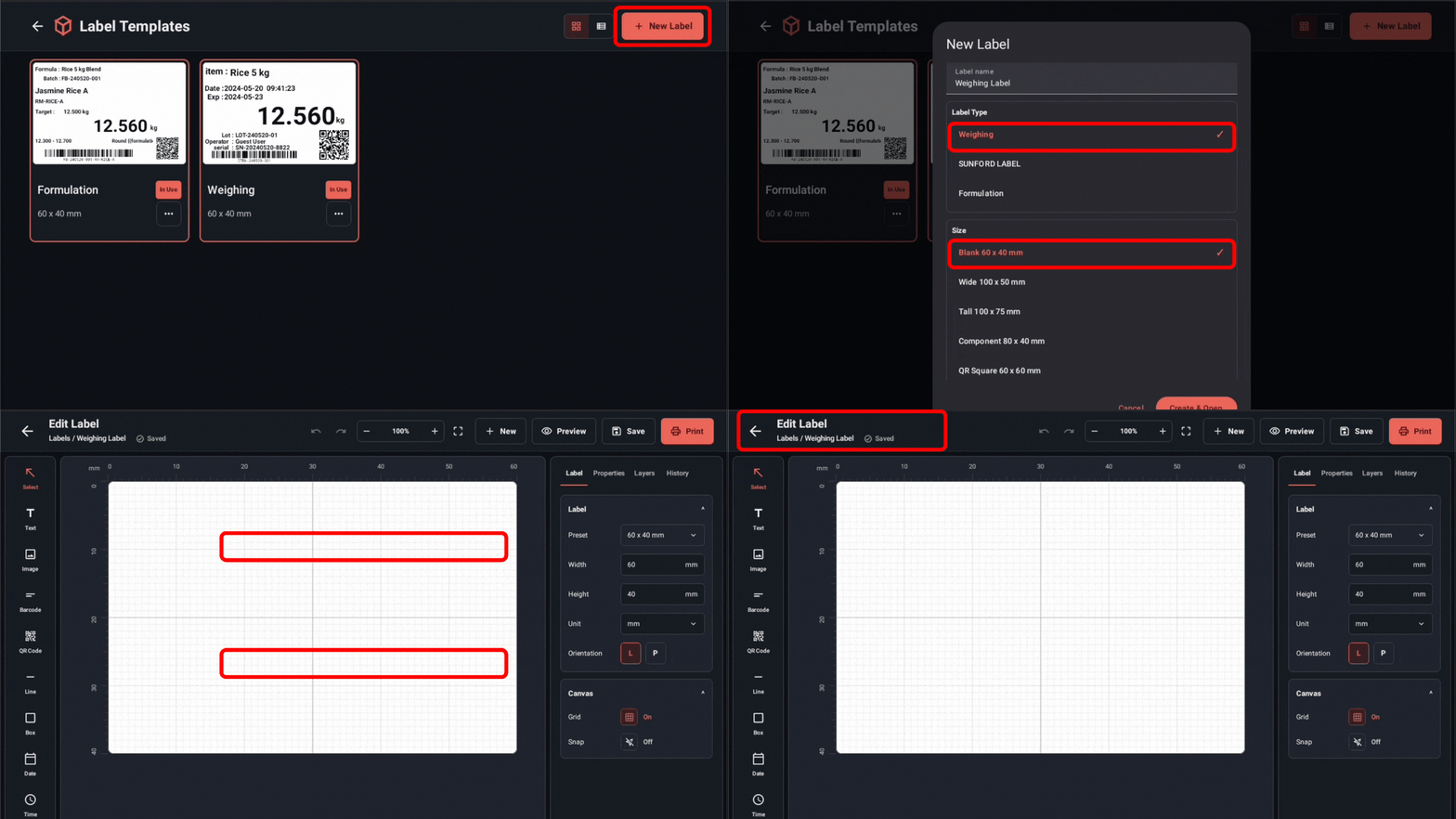
สร้าง Template ใหม่จาก Preset ตั้งชื่อให้ค้นหาง่าย เลือก Weighing หรือ Formulation และจัดการ Local/Cloud โดยเข้าใจข้อจำกัดของแต่ละทางเลือก
อ่านบทนี้แล้วทำอะไรได้
- เลือก Preset ใกล้ขนาดกระดาษจริงได้
- สร้าง Template ด้วยชนิดและชื่อที่สื่อความหมาย
- เข้าใจว่า Local save, Upload และ Download ให้ผลต่างกัน
เตรียมก่อนเริ่ม
- วัดขนาดกระดาษจริงเป็นมิลลิเมตร
- ทราบว่าจะใช้กับ Weighing หรือ Formulation
- ถ้าจะ Upload/Download ต้อง Login ด้วย Cloud session ที่ใช้งานได้
สารบัญในหน้านี้
1. เลือกประเภทก่อนเลือกขนาด
ประเภท Template กำหนดว่า workflow ใดจะเรียกใช้แบบนี้ การตั้งชื่อว่า Formula ไม่ได้เปลี่ยน Template ชนิด Weighing ให้เป็น Formulation จึงต้องเลือกชนิดให้ถูกตั้งแต่หน้า Create
2. Preset ขนาดที่มีในแอป
3. สร้าง Template ทีละขั้น
- ขั้นตอนที่ 1
เปิด Label Templates
เปิด navigation drawer แล้วเข้า Label Templates หากเมนูกดไม่ได้ให้ตรวจ Subscription ก่อน
- ขั้นตอนที่ 2
กด New/Create
เลือกสร้าง Template ใหม่จาก Preset ที่ใกล้กระดาษจริงมากที่สุด
- ขั้นตอนที่ 3
เลือก Weighing หรือ Formulation
ตรวจชนิดงานและ Module เพราะ Active Template แยกตามชนิด
- ขั้นตอนที่ 4
ตั้งชื่อที่ค้นหาได้
ใส่ชนิดงาน ขนาด และวัตถุประสงค์ เช่น Weighing 60x40 - Standard
- ขั้นตอนที่ 5
เปิด Designer
เพิ่ม element และตั้งค่า Dynamic field อย่า Activate Template ว่าง
- ขั้นตอนที่ 6
Save และทดสอบ
บันทึก Preview และพิมพ์จริงก่อนเปลี่ยนเป็น Active
4. Local, Upload และ Download ต่างกันอย่างไร
Continue learning
Next Steps — อ่านอะไรต่อ
เลือกบทถัดไปตามงานที่คุณกำลังตั้งค่า เพื่อเรียนต่อได้โดยไม่ข้ามขั้นสำคัญ