คู่มือทีละขั้น
ฉลากบน Android — เริ่มจาก Template จนพร้อมพิมพ์หน้างาน
ทำความเข้าใจคลังฉลาก ประเภท Weighing และ Formulation สถานะ Active/Archived และลำดับเตรียมฉลากที่ผู้เริ่มต้นทำตามได้โดยไม่กระทบงานผลิต
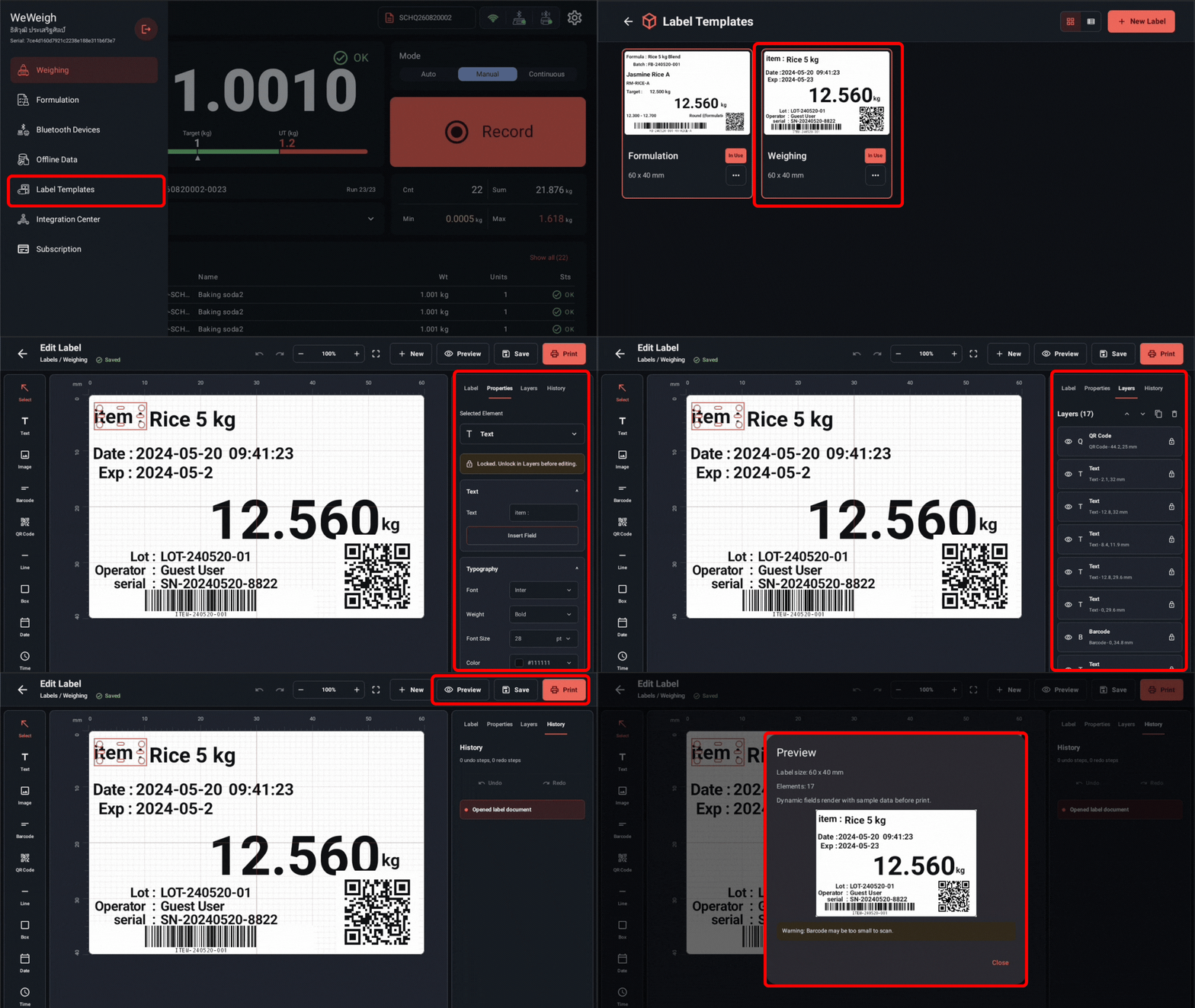
อ่านบทนี้แล้วทำอะไรได้
- แยกฉลาก Weighing และ Formulation ได้ถูกต้อง
- เข้าใจสถานะ Draft, Ready, Active และ Archived
- เลือกขั้นตอน Create, Designer, Barcode/QR และ Print ได้ตามลำดับ
เตรียมก่อนเริ่ม
- เข้าสู่ระบบด้วยบัญชีจริงและเลือก Company/Branch ถูกต้อง
- Subscription เปิด label_weighing หรือ label_formulation ตามชนิดงาน
- ถ้าจะทดสอบพิมพ์ ให้เชื่อมต่อ Label Printer ก่อน
สารบัญในหน้านี้
1. เข้าใจก่อนว่า Template และงานพิมพ์เป็นคนละส่วน
Label Template คือแบบฉลากที่กำหนดขนาดและองค์ประกอบ เช่น ชื่อสินค้า น้ำหนัก Lot, Barcode และ QR ส่วน Printer เป็นอุปกรณ์ที่รับคำสั่ง TSPL ตอนพิมพ์ การมี Template ไม่ได้แปลว่าเครื่องพิมพ์เชื่อมต่อแล้ว และการเชื่อม Printer ก็ไม่ได้สร้าง Template ให้โดยอัตโนมัติ
2. ลำดับทำงานครั้งแรกที่ปลอดภัย
- ขั้นตอนที่ 1
ตรวจชนิดงาน
ตัดสินใจก่อนว่าฉลากจะใช้กับ Weighing หรือ Formulation เพราะ Active Template และ Module แยกกัน
- ขั้นตอนที่ 2
ตรวจ Subscription
เปิด Subscription แล้ว Refresh เมื่อออนไลน์ ตรวจว่าแพ็กเกจมี Label Module ของชนิดที่ต้องการ
- ขั้นตอนที่ 3
เชื่อม Printer และทำ Test Print
เข้า Bluetooth Connections เลือก Label Printer แล้วทดสอบพิมพ์ เพื่อแยกปัญหาอุปกรณ์ออกจากปัญหา Template
- ขั้นตอนที่ 4
สร้างจาก Preset
เริ่มจากขนาดฉลากจริงของโรงงาน แล้วเปิด Designer เพิ่มข้อมูลเท่าที่จำเป็น
- ขั้นตอนที่ 5
Preview และ Save
ตรวจว่า element ไม่ล้นขอบ Dynamic field สมบูรณ์ และ Barcode/QR ไม่ว่างก่อนบันทึก
- ขั้นตอนที่ 6
พิมพ์ทดสอบก่อน Activate
ทดสอบบนกระดาษจริง ตรวจตำแหน่ง ความเข้ม การอ่าน Barcode และช่องว่างระหว่างดวง แล้วจึง Activate
3. อ่านสถานะ Template ให้ถูก
- Activate ได้เมื่อ Template ไม่ถูก Archive และมี element อย่างน้อย 1 รายการ
- มี Active ได้สูงสุด 1 Template ต่อชนิด: หนึ่ง Weighing และหนึ่ง Formulation
- Archive Template ที่ Active อยู่ไม่ได้ ต้องเปลี่ยน Active Template ก่อน
- Template ที่ Archived เปิด Designer แบบอ่านอย่างเดียว
4. จัดการคลังฉลากโดยไม่ทำให้งานหยุด
- ขั้นตอนที่ 1
ค้นหาและกรองชนิด
ใช้ Search และ Filter เพื่อไม่แก้ Template คนละชนิดหรือชื่อใกล้กันผิดรายการ
- ขั้นตอนที่ 2
Duplicate ก่อนแก้ใหญ่
ทำสำเนา Template ที่ใช้งานอยู่ แล้วทดสอบสำเนาแทนการเปลี่ยนแบบ Active ระหว่างกะ
- ขั้นตอนที่ 3
Rename ให้บอกขนาดและงาน
เช่น Weighing 60x40 - Rice หรือ Formula 100x50 - Batch เพื่อให้ Operator เลือกง่าย
- ขั้นตอนที่ 4
Activate หลังอนุมัติ
พิมพ์จริงและให้ผู้รับผิดชอบตรวจแล้วจึงสลับ Active Template
Continue learning
Next Steps — อ่านอะไรต่อ
เลือกบทถัดไปตามงานที่คุณกำลังตั้งค่า เพื่อเรียนต่อได้โดยไม่ข้ามขั้นสำคัญ