คู่มือทีละขั้น
เลือกสินค้าและตั้งเลขล็อตให้ติดตามย้อนหลังได้
สอนค้นหาและตรวจสินค้า อ่านหน่วยกับค่าขอบเขต แล้วสร้าง Custom Lot ที่ไม่ซ้ำและเหมาะกับงาน Offline หลายอุปกรณ์
อ่านบทนี้แล้วทำอะไรได้
- เลือกสินค้าโดยตรวจชื่อ รหัส หน่วย และ tolerance ได้
- ประกอบ Custom Lot ด้วย Token และกฎรันนิ่งได้
- หลีกเลี่ยงเลขล็อตซ้ำ ยาวเกิน หรือย้อนกลับไปหาต้นทางไม่ได้
เตรียมก่อนเริ่ม
- เลือกเอกสารงานชั่งสถานะ Open แล้ว
- สินค้า Active และถูก Sync ลงเครื่องในบริษัท/สาขาปัจจุบัน
- ทราบนโยบายเลขล็อตของบริษัท โดยเฉพาะการทำงานหลายเครื่องแบบ Offline
สารบัญในหน้านี้
1. ค้นหาและเลือกสินค้า
- ขั้นตอนที่ 1
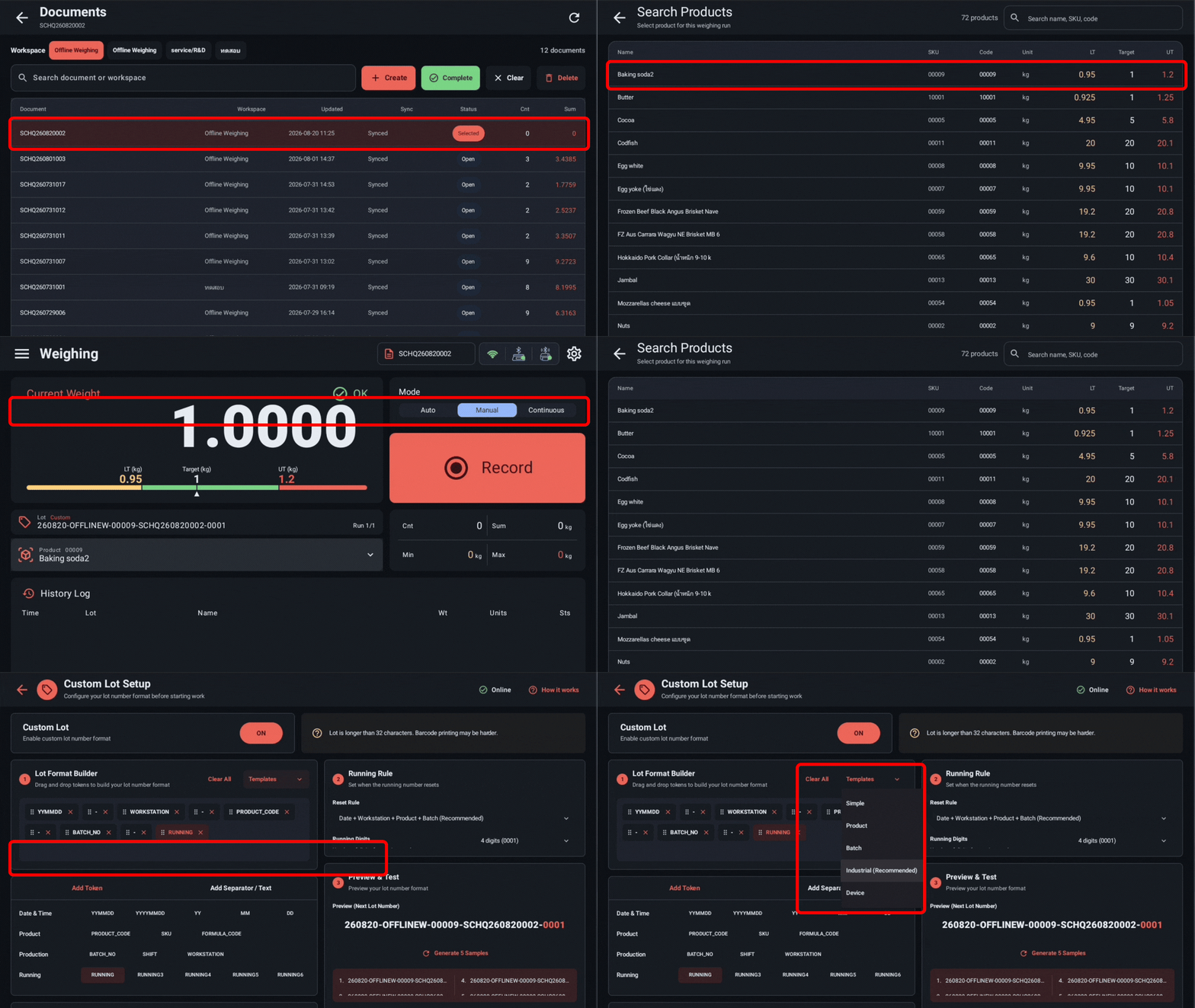
เปิด Search Products
แตะ Product card จากหน้าชั่ง แล้วค้นหาด้วยชื่อสินค้า รหัสสินค้า หรือตัวอักษรที่เกี่ยวข้องกับ Lot/Line ตามข้อมูลที่โหลดในเครื่อง
- ขั้นตอนที่ 2
ตรวจตัวตนของสินค้า
เทียบชื่อ Item code และ SKU กับใบงาน อย่าเลือกจากชื่อคล้ายกันเพียงอย่างเดียว
- ขั้นตอนที่ 3
ตรวจหน่วยและขอบเขต
อ่าน Lwr, Tgt, Upr และหน่วย ถ้าสินค้าใช้กรัม แอปจะเก็บค่าฐานเป็นกิโลกรัมแต่แสดงตามหน่วยสินค้าที่กำหนด
- ขั้นตอนที่ 4
แตะแถวแล้วตรวจหน้า Weighing
แถวที่เลือกแสดง Selected เมื่อกลับหน้าหลัก Product card และ tolerance strip ต้องเปลี่ยนเป็นสินค้านั้น
2. ข้อมูลสินค้าที่มีผลต่อ Record
3. สร้าง Custom Lot ทีละขั้น
- ขั้นตอนที่ 1
เปิด Lot card และเปิด Custom Lot
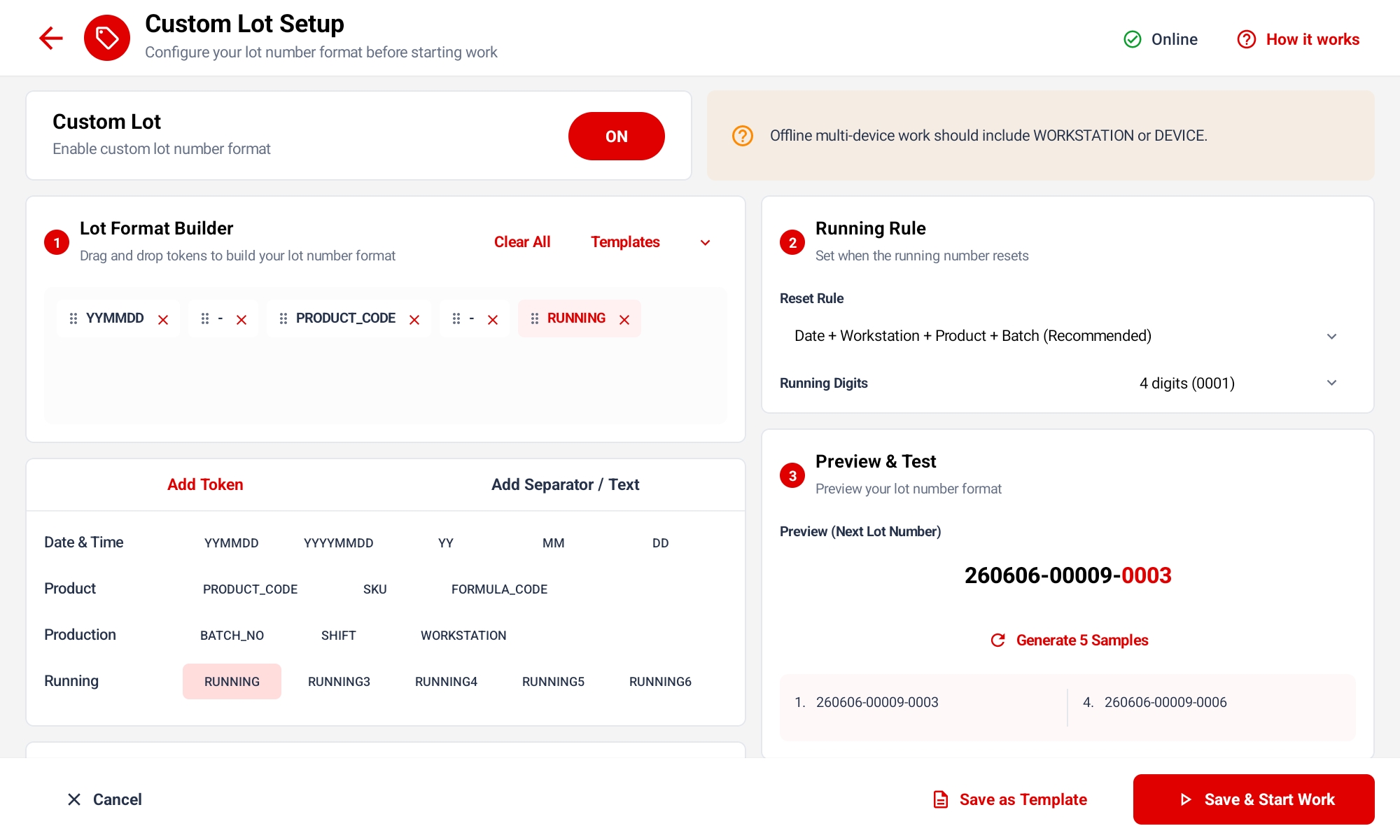
แตะ Lot จากหน้าชั่ง เข้า Custom Lot Setup แล้วเปิดสวิตช์ ON ถ้าปิด แอปจะใช้รูปแบบอัตโนมัติภายในแทน
- ขั้นตอนที่ 2
เลือก Preset หรือประกอบ Token
ใช้แบบง่าย ตามสินค้า ตามแบทช์ โรงงาน หรืออุปกรณ์ แล้วเพิ่ม/เรียง Token กับ Separator ให้ตรงมาตรฐานบริษัท
- ขั้นตอนที่ 3
กำหนด Reset Rule และ Running Digits
เลือกว่าจะรีเซ็ตตามวัน สินค้า แบทช์ วันที่+สินค้า+แบทช์ วันที่+จุดชั่ง+สินค้า+แบทช์ หรือวันที่+จุดชั่ง และกำหนดจำนวนหลัก
- ขั้นตอนที่ 4
ตรวจ Preview และ 5 Samples
ดูเลขถัดไป กด Generate 5 Samples และทดสอบรันนิ่ง ต้องเห็นส่วน RUNNING เพิ่มต่อเนื่องโดยบริบทไม่หาย
- ขั้นตอนที่ 5
บันทึก
ใช้ Save as Template เพื่อเก็บรูปแบบ หรือ Save & Start Work เพื่อบันทึกและกลับไปเริ่มงาน ตรวจ Lot card อีกครั้งก่อน Record แรก
4. Token ที่ UI รองรับ
5. กติกาและคำเตือนของเลขล็อต
- รูปแบบที่เปิดใช้ต้องมี RUNNING มิฉะนั้นบันทึกไม่ได้
- รับเฉพาะ A–Z, 0–9, เครื่องหมาย -, _, /, . และ Token ที่รองรับ; ระบบแปลงเป็นตัวพิมพ์ใหญ่และตัดช่องว่าง
- เลขล็อตยาวเกิน 40 ตัวอักษรเป็น Error; เกิน 32 ตัวอักษรเป็น Warning เพราะ Barcode อ่านยากขึ้น
- RUNNING เพียงอย่างเดียวเสี่ยงซ้ำข้ามงานและตรวจย้อนกลับยาก
- ควรวาง RUNNING ไว้ท้ายรูปแบบเพื่อ Audit ได้ง่าย
- งาน Offline หลายอุปกรณ์ควรมี WORKSTATION หรือ DEVICE
- ถ้าไม่มี Date/Product/Batch/Workstation/Device ระบบเตือนว่าติดตามย้อนหลังได้ยาก
Continue learning
Next Steps — อ่านอะไรต่อ
เลือกบทถัดไปตามงานที่คุณกำลังตั้งค่า เพื่อเรียนต่อได้โดยไม่ข้ามขั้นสำคัญ
บันทึกแบบกดเอง
ขั้นตอน Manual สำหรับงานที่ต้องตรวจสินค้า ล็อต น้ำหนัก และสถานะด้วยตาก่อนกดบันทึก พร้อมอธิบาย Gate ที่แอปบังคับจริง
Auto และ Continuous
อธิบายกลไก Auto ที่รอน้ำหนักคงที่และรอบ Reset เทียบกับ Continuous ที่พยายามบันทึกทุกหนึ่งวินาที พร้อมวิธีลดรายการซ้ำ
เตรียมข้อมูลออฟไลน์
ทำ Checklist ก่อนดาวน์โหลด อ่านสถานะแต่ละ Dataset ใช้ Retry/Refresh อย่างถูกต้อง และยืนยันงานที่พร้อมก่อนออกจากสัญญาณ