คู่มือทีละขั้น
เตรียมและตรวจ Offline Data ทีละขั้น
ทำ Checklist ก่อนดาวน์โหลด อ่านสถานะแต่ละ Dataset ใช้ Retry/Refresh อย่างถูกต้อง และยืนยันงานที่พร้อมก่อนออกจากสัญญาณ
อ่านบทนี้แล้วทำอะไรได้
- กด Prepare/Refresh และอ่าน Progress ของ 11 Dataset ได้
- แยก Ready, Failed, Skipped, Expired และ Partial ได้
- ตัดสินใจได้ว่าออกจากสัญญาณได้หรือควรแก้ข้อมูลก่อน
เตรียมก่อนเริ่ม
- Sign in ด้วยบัญชีองค์กรและเลือกบริษัท/สาขาถูกต้องแล้ว
- มี Internet, พื้นที่ว่างอย่างน้อย 300 MiB และแบตเตอรี่ ≥ 20% หรือกำลังชาร์จ
- แพ็กเกจ สถานะบัญชี และ Session รองรับ Offline Data กับงานที่ต้องใช้
- ทราบรายการเอกสารหรือ Batch ที่ต้องเปิดในพื้นที่ออฟไลน์
สารบัญในหน้านี้
Preflight ก่อนดาวน์โหลด
- ขั้นตอนที่ 1
เสียบชาร์จเมื่อทำได้
แม้แบตเตอรี่เกิน 20% การชาร์จช่วยลดโอกาสหยุดกลางทางเมื่อชุดข้อมูลมีขนาดใหญ่
- ขั้นตอนที่ 2
ใช้เครือข่ายที่ตรวจ Internet ได้จริง
การขึ้นสัญลักษณ์ Wi-Fi ไม่พอ หากเป็น Captive portal ให้เปิด Browser และผ่านหน้าลงชื่อเข้าใช้เครือข่ายก่อน
- ขั้นตอนที่ 3
ตรวจพื้นที่ว่าง
ให้เหลืออย่างน้อย 300 MiB และเผื่อมากกว่านั้นสำหรับเอกสาร รูป หรือข้อมูลที่จะสร้างหน้างาน
- ขั้นตอนที่ 4
ตรวจบริษัทและสาขา
เปิดหน้าแพ็กเกจหรือข้อมูลบัญชี ยืนยันขอบเขตก่อนดาวน์โหลด เพราะชุดข้อมูลไม่ควรใช้ข้ามสาขา
- ขั้นตอนที่ 5
ยืนยันรายการงานกับหัวหน้า
เอกสารชั่งและ Batch ที่ต้องใช้ควรอยู่ในสถานะ Open ก่อน Prepare เพื่อให้รวมอยู่ในชุดดาวน์โหลด
กดเตรียมข้อมูล
- ขั้นตอนที่ 1
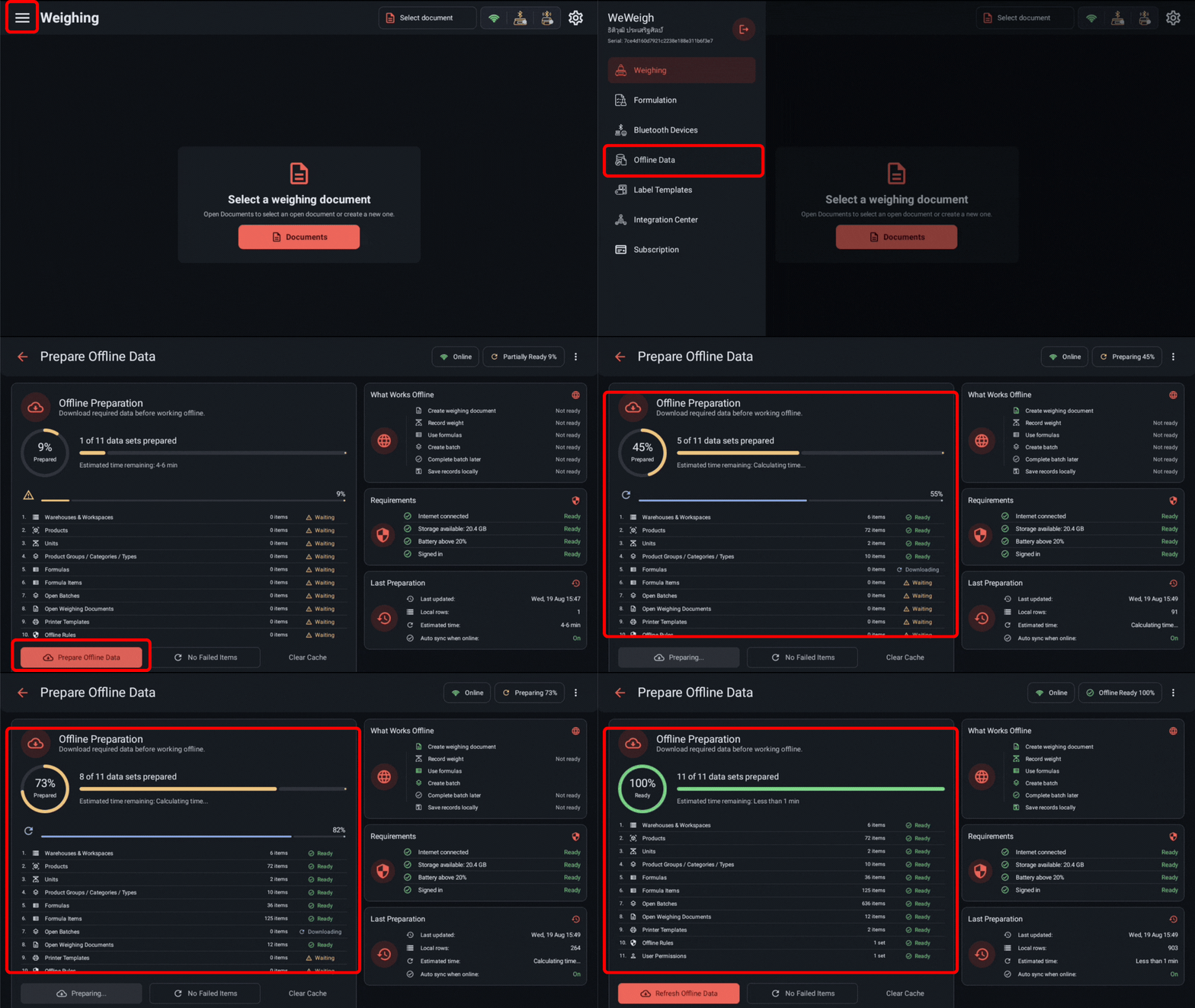
เปิด Drawer → Offline Data
อ่านกล่อง Requirements ด้านบน หากรายการใดไม่ผ่านให้แก้ก่อน ปุ่ม Prepare จะเปิดเมื่อเงื่อนไขสำคัญพร้อม
- ขั้นตอนที่ 2
แตะ เตรียมข้อมูล หรือ Refresh
ชื่อปุ่มขึ้นกับว่าเครื่องเคยเตรียมแล้วหรือยัง ทั้งสองกรณีจะตรวจ Session/Subscription และเริ่มอัปเดตชุดข้อมูล
- ขั้นตอนที่ 3
อยู่ในแอประหว่างกระบวนการ
ดู Progress รวมและสถานะราย Dataset อย่าปิดแอป เปลี่ยนเครือข่าย หรือสลับบัญชีระหว่างดาวน์โหลด
- ขั้นตอนที่ 4
เปิดรายละเอียดรายการที่ไม่ Ready
จดชื่อ Dataset และข้อความ Error เพื่อแยกปัญหาเครือข่าย บัญชี/Session ข้อมูลต้นทาง หรือพื้นที่เครื่อง
- ขั้นตอนที่ 5
ตรวจ What works offline
ยืนยันความสามารถที่ต้องใช้เป็นสีพร้อม ไม่ดูเฉพาะ 100%
- ขั้นตอนที่ 6
ทดลองเปิดเอกสารหรือ Batch
ยืนยันว่า Workspace, Product, Unit, Formula และรายการงานที่ต้องใช้ค้นหาเจอจริงก่อนออกจากสัญญาณ
อ่านสถานะ Dataset
Retry, Refresh และ Force full download ใน UI ปัจจุบัน
Playbook เมื่อเตรียมไม่ผ่าน
Checklist ก่อนออกจากสัญญาณ
- บริษัท สาขา และผู้ใช้ถูกต้อง
- Requirements ผ่านทุกข้อที่จำเป็น
- What works offline แสดงความสามารถที่ต้องใช้เป็นพร้อม
- เอกสารชั่งหรือ Open Batch ที่วางแผนไว้เปิดดูได้
- สินค้า หน่วย สูตร และ Workspace ที่ต้องใช้ค้นหาเจอ
- เครื่องชั่งและเครื่องพิมพ์ผ่านการทดสอบโดยไม่พึ่ง Internet
- ผู้ปฏิบัติงานรู้วิธีกลับมาออนไลน์และ Sync คิวหลังจบงาน
Continue learning
Next Steps — อ่านอะไรต่อ
เลือกบทถัดไปตามงานที่คุณกำลังตั้งค่า เพื่อเรียนต่อได้โดยไม่ข้ามขั้นสำคัญ