คู่มือทีละขั้น
ออกแบบฉลาก — วางข้อความ รูป Barcode และ QR อย่างเป็นขั้นตอน
อ่านหน้าจอ Label Designer ตั้งขนาด Canvas เพิ่มและจัด Layer ใช้ Dynamic field ตรวจ Error/Warning และบันทึกแบบที่พิมพ์ได้จริง
อ่านบทนี้แล้วทำอะไรได้
- อ่าน Toolbar, Canvas และ Properties ได้
- เพิ่มและจัด element โดยไม่ออกนอกขอบ
- แก้ validation error ที่บล็อกการพิมพ์ได้
เตรียมก่อนเริ่ม
- สร้าง Template และเลือกชนิดงานแล้ว
- ทราบขนาดฉลากจริงและข้อมูลที่ต้องแสดง
- เตรียมตัวอย่างค่าจริง เช่น Product, Lot, Weight หรือ Batch สำหรับ Preview
สารบัญในหน้านี้
1. อ่านหน้าจอจากซ้ายไปขวา
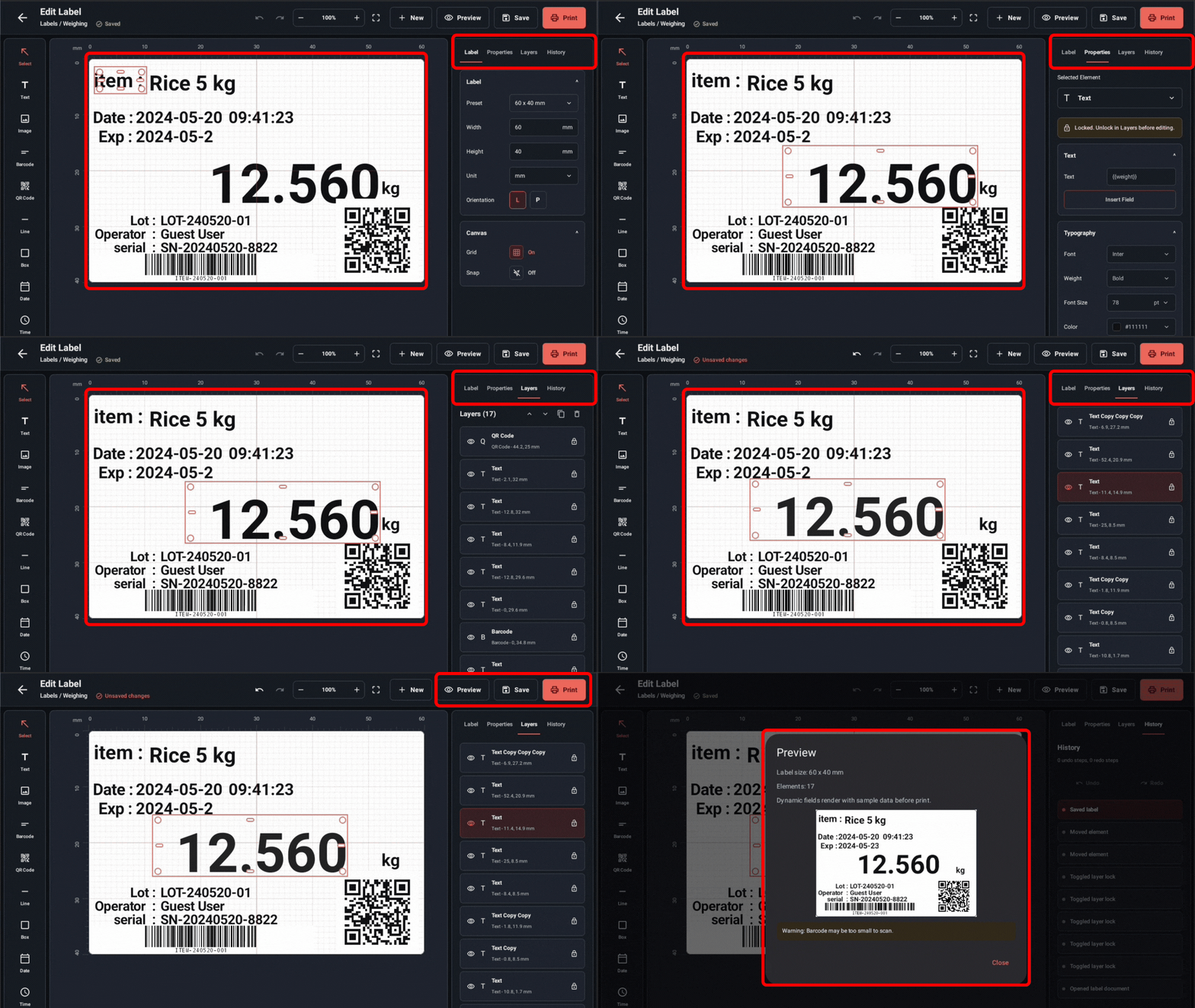
- แถบซ้าย: Select, Text, Image, Barcode, QR Code, Line, Box, Date และ Time
- ตรงกลาง: Canvas หน่วยมิลลิเมตร พร้อม Grid และพื้นที่ขอบฉลาก
- ด้านบน: Undo/Redo, Zoom, New, Preview, Save, Print และเมนูเพิ่มเติม
- แถบขวา: Label, Properties, Layers และ History
- กรอบและจุดจับรอบ element บอกว่ากำลังเลือกและสามารถย้าย/ปรับขนาดได้
2. ตั้ง Canvas และแนววางก่อนเพิ่มข้อมูล
- ขั้นตอนที่ 1
ตรวจ Width และ Height
ใส่ขนาดตามดวงฉลากจริง แอปจำกัด Width 10–300 mm และ Height 10–200 mm
- ขั้นตอนที่ 2
เลือก Orientation
กำหนดแนวนอนหรือแนวตั้งให้ตรงทิศที่กระดาษออกจาก Printer
- ขั้นตอนที่ 3
เปิด Grid และ Snap
ใช้เส้น Grid และ Snap ช่วยจัดแนว แต่ยังต้องตรวจระยะขอบจริงหลังพิมพ์
- ขั้นตอนที่ 4
กำหนดพื้นที่ปลอดภัย
เว้นขอบเล็กน้อย ไม่วาง Barcode, QR หรือตัวเลขสำคัญชิดขอบ Canvas
3. เพิ่ม Element ทีละกลุ่ม
4. จัด Layout แบบลดงานแก้ซ้ำ
- ขั้นตอนที่ 1
วางข้อมูลหลักก่อน
เริ่มจากชื่อสินค้า น้ำหนัก และ Lot ซึ่งต้องอ่านได้ชัด แล้วจึงเพิ่มข้อมูลรอง
- ขั้นตอนที่ 2
เลือก Element แล้วแก้ Properties
แก้ค่าของ element ที่เลือกเท่านั้น หากขึ้น Locked ให้ปลดล็อกจาก Layers ก่อน
- ขั้นตอนที่ 3
จัดลำดับ Layers
เลื่อน element ที่ถูกบังขึ้นด้านบน ล็อกพื้นหลังหรือกรอบที่ไม่ต้องการขยับ
- ขั้นตอนที่ 4
ใช้ Preview ด้วยค่าตัวอย่าง
ตรวจข้อความยาว ตัวเลขน้ำหนัก และ Lot ที่ยาวที่สุด ไม่ใช่ดูเฉพาะ placeholder สั้น ๆ
- ขั้นตอนที่ 5
ย้อนการแก้ด้วย Undo/History
ย้อนเมื่อ element เคลื่อนหรือ Properties ผิด แทนการลบและสร้างใหม่ทันที
- ขั้นตอนที่ 6
Save ก่อน Print
Draft ถูกเก็บอัตโนมัติหลังหยุดแก้ประมาณ 400 ms แต่ควรกด Save เพื่อยืนยัน version ก่อนพิมพ์
5. Error ที่บล็อก Print และ Warning ที่ยังพิมพ์ได้
Continue learning
Next Steps — อ่านอะไรต่อ
เลือกบทถัดไปตามงานที่คุณกำลังตั้งค่า เพื่อเรียนต่อได้โดยไม่ข้ามขั้นสำคัญ
Barcode และ QR
เพิ่ม Barcode/QR ใน Template เลือก Data source จัดรูปแบบเลขวันที่ น้ำหนัก Serial และเข้าใจข้อจำกัดของ Code128, Code39, EAN, UPC และ ITF
พิมพ์และทดสอบ
เตรียม Printer บันทึก Template ตั้ง Copies, Density, Speed, Gap และ Offset ทดสอบ Border/Barcode และรับมือกรณีแอปดูเหมือนรับงานแต่ Printer ไม่ได้เชื่อมต่อ